

Recuperacion de datos: qué hacer y qué evitar
julio 6, 2026
Eliminación de virus sin perder tus archivos
julio 10, 2026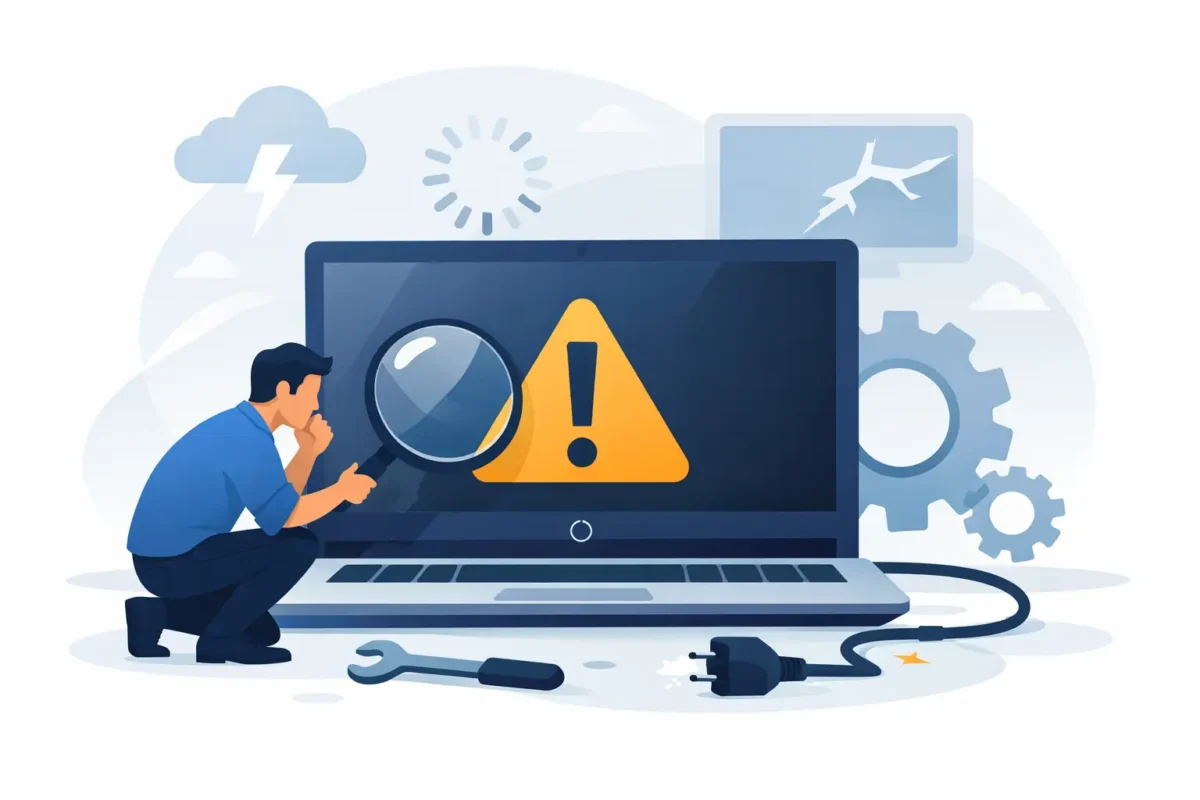
La pantalla se queda en negro, aparece el logo de Windows y no avanza, o el equipo entra en un ciclo de reinicio. Si estás buscando qué hacer si Windows no inicia, lo más importante es no forzar soluciones al azar. En muchos casos, un paso incorrecto complica la falla o pone en riesgo tus archivos. La buena noticia es que el problema suele dar señales claras y, si las lees bien, puedes actuar con más seguridad.
Qué hacer si Windows no inicia sin empeorar el problema
Antes de probar reparaciones, observa qué está pasando exactamente. No es lo mismo una laptop que enciende pero no muestra imagen, que una PC que muestra un mensaje de error, o un equipo que intenta arrancar y vuelve a reiniciarse. Ese detalle cambia por completo el camino.
Empieza desconectando accesorios que no sean esenciales. Retira memorias USB, discos externos, impresoras, docks y cualquier otro dispositivo conectado. A veces Windows intenta arrancar desde una unidad externa o se queda bloqueado por un conflicto de hardware. Luego apaga por completo el equipo, espera unos segundos y vuelve a encenderlo.
Si usas laptop, conviene revisar también la energía. Un cargador dañado, una batería con falla o un conector flojo pueden hacer que el equipo parezca tener un problema de Windows cuando en realidad no está recibiendo corriente estable. En desktop, revisa monitor, cable de video y regleta eléctrica antes de asumir una avería del sistema.
Identifica en qué punto falla el arranque
Cuando Windows no inicia, normalmente el fallo cae en una de estas etapas. Si el equipo no enciende nada, el problema puede ser eléctrico o de hardware. Si enciende pero no da imagen, podría haber un fallo de pantalla, memoria RAM o tarjeta de video. Si aparece el logo de Windows y luego se congela, la causa suele estar en archivos del sistema, actualizaciones fallidas, errores del disco o controladores.
También puede aparecer una pantalla azul, un mensaje de reparación automática o un aviso de que no se encontró el sistema operativo. Ese texto importa. Si puedes, toma una foto con tu teléfono. Tener el mensaje exacto ayuda mucho al momento de diagnosticar o pedir soporte.
Si ves “Reparación automática” o un bucle de reinicio
Este caso es muy común. Windows detecta que algo falló durante el arranque y trata de corregirlo, pero no siempre lo logra. Si entra una y otra vez al mismo proceso, evita apagarlo varias veces seguidas sin plan. Lo recomendable es acceder al entorno de recuperación de Windows, donde tendrás opciones más seguras.
Desde allí puedes intentar la Reparación de inicio. Esta función busca y corrige errores típicos del arranque. No siempre resuelve daños profundos, pero vale la pena probarla primero porque es una opción diseñada precisamente para este escenario.
Si aparece pantalla azul
La pantalla azul no siempre significa que el equipo está perdido. Muchas veces indica conflicto con un controlador, un archivo esencial dañado, un problema de memoria o incluso una actualización incompleta. Si el error comenzó justo después de instalar algo, ese dato es clave.
En estos casos, iniciar en Modo seguro puede ayudarte a entrar al sistema con lo mínimo necesario. Si logras acceder, puedes desinstalar el programa o controlador reciente, quitar una actualización problemática o ejecutar comprobaciones del sistema.
Opciones de recuperación que sí conviene probar
Si Windows te permite entrar a las opciones avanzadas, hay varias herramientas útiles. Lo importante es usarlas en orden, empezando por las menos invasivas.
La primera es Reparación de inicio. Después, Restaurar sistema, si tienes puntos de restauración activos. Esta opción puede devolver el equipo a un estado anterior sin tocar tus documentos personales, aunque sí puede eliminar programas o cambios recientes. Es especialmente útil cuando el problema comenzó después de una actualización, una instalación o un cambio de configuración.
Otra alternativa es Desinstalar actualizaciones. A veces una actualización acumulativa o de controladores deja el equipo inestable. Quitar la más reciente puede devolver el arranque normal. No siempre es la causa, pero cuando la falla apareció de un día para otro tras reiniciar por una actualización, esta opción tiene bastante sentido.
Si puedes abrir Símbolo del sistema dentro de las opciones avanzadas, existen comandos de reparación que suelen ayudar, como la comprobación de archivos del sistema o del disco. Aquí conviene ser prudente. Si no estás familiarizado con esos procesos, es mejor detenerte antes de ejecutar instrucciones copiadas sin verificar. Un mal comando o seleccionar la unidad equivocada puede complicar una recuperación posterior.
Cuándo sospechar del disco duro o SSD
Si escuchas clics extraños en un disco mecánico, el sistema tarda demasiado en reaccionar, aparecen mensajes de lectura o el equipo deja de detectar la unidad, la falla puede ser física. En ese caso, insistir demasiado con reinicios o herramientas de escritura no es lo mejor. Cuando un disco está fallando, la prioridad cambia: primero proteger los datos, luego reparar o reemplazar.
Con SSD también hay señales. El equipo puede dejar de reconocer la unidad, mostrar errores de arranque repentinos o congelarse durante la carga. Aunque los SSD no hacen ruidos como un disco tradicional, también fallan y a veces lo hacen sin aviso claro.
Aquí hay un punto importante: si tienes información de trabajo, fotos familiares, documentos de negocio o archivos contables, no sigas probando métodos agresivos por horas. El ahorro de tiempo intentando “revivirlo” solo puede salir caro si se pierden los datos.
Qué hacer si Windows no inicia y necesitas tus archivos
Si el objetivo principal es recuperar información, no siempre conviene concentrarse primero en arrancar Windows. Muchas veces se puede extraer el disco y leerlo desde otro equipo, o usar herramientas de recuperación desde un entorno externo. Eso depende del tipo de falla.
Si el disco todavía responde, hay posibilidades reales de rescatar documentos antes de una reparación más profunda. Si no responde o presenta daño físico, el proceso cambia y requiere mucho más cuidado. Cuanto menos manipules una unidad en mal estado, mayores pueden ser las opciones de recuperación.
Por eso, si tus archivos son valiosos, piensa en prioridades. ¿Necesitas volver a usar la computadora hoy mismo o salvar la información primero? No siempre ambas cosas van en el mismo orden.
Señales de que el problema es de hardware
Hay situaciones donde Windows no es el verdadero culpable. Si el equipo pita al encender, se apaga solo, no da imagen de manera intermitente o muestra errores cambiantes cada vez, el origen puede estar en RAM, placa madre, fuente de poder o almacenamiento.
La memoria RAM mal colocada o defectuosa provoca fallos de arranque con frecuencia. También una fuente de poder inestable en desktop puede simular errores de sistema. En laptops, un sobrecalentamiento previo, una caída o un golpe pueden dejar consecuencias que aparecen recién al reiniciar.
En estos casos, seguir insistiendo con restauraciones o reinstalaciones no resuelve mucho. Primero hay que confirmar que el hardware básico esté funcionando bien.
Cuándo conviene reinstalar Windows
Reinstalar Windows puede solucionar daños severos del sistema, pero no debería ser el primer impulso. Si lo haces sin respaldo, puedes perder programas, configuraciones y, en algunos casos, archivos. Además, si la causa real es el disco, la RAM o un problema eléctrico, la reinstalación no atacará el origen.
Sí tiene sentido cuando ya agotaste las opciones razonables de reparación, el hardware está bien y tienes respaldo de tus datos o ya fueron recuperados. También puede ser una buena oportunidad para limpiar un sistema muy deteriorado, siempre que se haga de forma ordenada.
Para usuarios de hogar y pequeños negocios, la clave no es solo que el equipo vuelva a encender. Es que quede estable, seguro y listo para trabajar. Una reparación a medias suele terminar en la misma falla pocos días después.
Cuándo pedir ayuda técnica
Si probaste los pasos básicos, Windows sigue sin iniciar y hay información importante en el equipo, lo más recomendable es detenerte. Lo mismo aplica si notas ruidos del disco, mensajes de error de hardware, pantalla azul repetitiva o si el problema apareció después de un golpe, un apagón o una subida de voltaje.
Un diagnóstico profesional puede ahorrar tiempo y evitar pérdidas mayores. En un servicio técnico serio no solo revisan si el sistema arranca. También verifican disco, memoria, integridad del sistema, riesgo de pérdida de datos y la mejor solución según el uso que le das al equipo. Eso es especialmente útil si trabajas desde casa, administras un pequeño negocio o dependes de tu computadora para estudiar y cumplir tareas diarias.
En TECHFIX vemos este escenario con frecuencia: personas que intentaron cinco o seis tutoriales distintos y terminan llegando cuando el problema ya se volvió más costoso. Actuar a tiempo casi siempre da mejores resultados.
Preguntas frecuentes
¿Si Windows no inicia, significa que perdí todo?
No necesariamente. Muchas fallas afectan el arranque, pero no borran los archivos. El riesgo aumenta si el disco tiene daño físico o si se hacen intentos inadecuados de reparación.
¿El Modo seguro siempre funciona?
No. Solo funciona si el sistema todavía puede cargar una parte básica de Windows. Si el daño es más profundo o el problema es de hardware, puede no abrir.
¿Un apagón puede causar este problema?
Sí. Un corte eléctrico puede dañar archivos del sistema, afectar el disco o provocar fallas en la fuente de poder.
¿Conviene comprar otra computadora de inmediato?
Depende. Si el equipo actual tiene arreglo y el costo vale la pena, puede seguir rindiendo bien. Si ya venía con fallas repetidas o el hardware está muy limitado, a veces resulta más conveniente reemplazarlo por un equipo confiable.
Cuando Windows no inicia, la mejor decisión no es la más rápida sino la más segura para tu información y tu tiempo. Si tienes dudas, pausa, identifica el síntoma exacto y busca ayuda antes de convertir una falla reparable en una pérdida mayor.






