

Guía para comprar desktop reacondicionado
julio 12, 2026
Beneficios de equipos reacondicionados garantizados
julio 16, 2026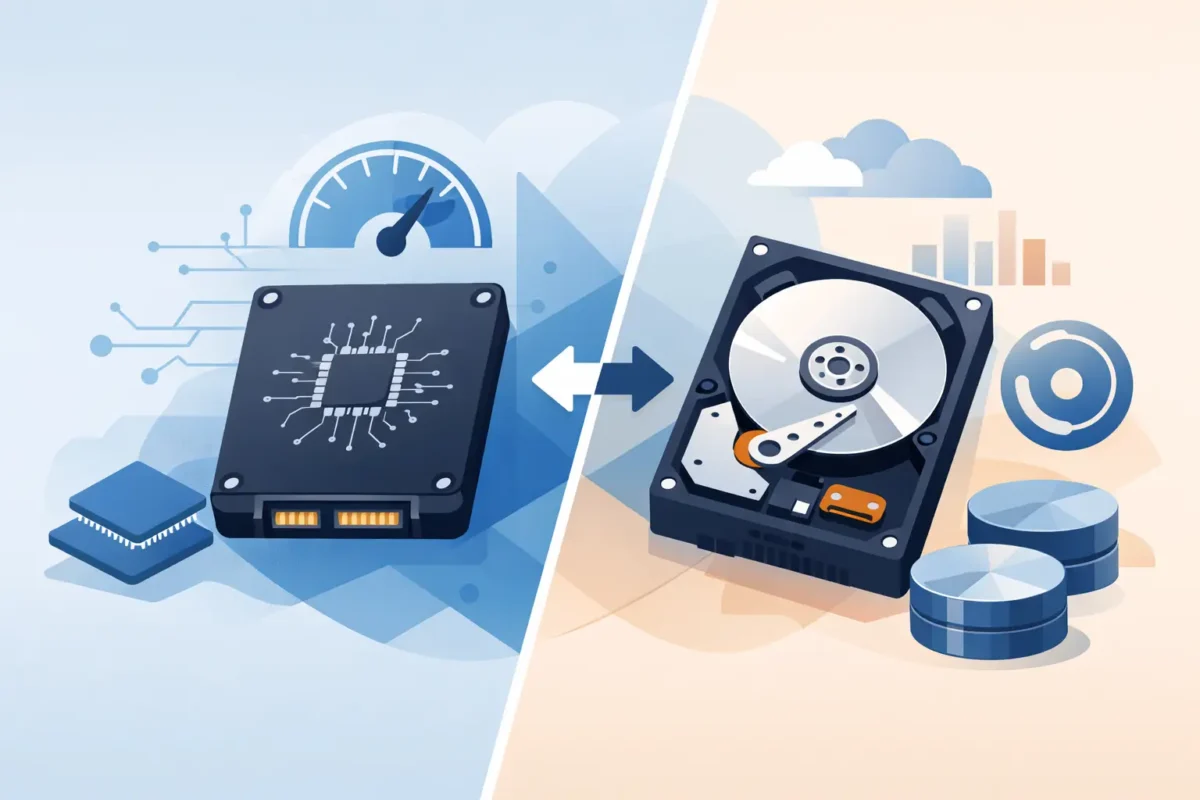
Una computadora que tarda varios minutos en encender, abre programas con lentitud o se congela al trabajar no siempre necesita ser reemplazada. En muchos casos, la decisión entre SSD vs disco duro es la mejora que cambia por completo la experiencia de uso. Elegir bien permite recuperar velocidad, ampliar espacio para archivos y aprovechar mejor su inversión.
Para usuarios en Estados Unidos que trabajan desde casa, administran un pequeño negocio, estudian o guardan fotos familiares, el tipo de almacenamiento influye directamente en el rendimiento diario. Sin embargo, no existe una respuesta única para todos. El SSD ofrece rapidez; el disco duro tradicional ofrece gran capacidad a menor costo. La mejor opción depende de cómo usa su equipo y de qué necesita conservar.
SSD vs disco duro: la diferencia que sí se nota
Un disco duro tradicional, también llamado HDD, guarda la información en platos mecánicos que giran internamente. Tiene piezas móviles y un brazo que lee o escribe los datos. Es una tecnología conocida, confiable y económica para almacenar muchos archivos.
Un SSD, o unidad de estado sólido, almacena datos en memoria flash. No tiene piezas mecánicas, por lo que puede leer y escribir información mucho más rápido. Esa diferencia se percibe al encender Windows, abrir correo electrónico, iniciar videollamadas, cargar documentos pesados o trabajar con varios programas a la vez.
Cambiar un HDD por un SSD no aumenta necesariamente la potencia del procesador ni agrega memoria RAM, pero elimina uno de los cuellos de botella más comunes en computadoras con varios años de uso. Una laptop o desktop que parecía lenta puede volver a ser práctica para las tareas del día a día.
Velocidad: la ventaja principal del SSD
La velocidad es el motivo más frecuente para instalar un SSD. Un disco duro convencional puede ofrecer velocidades aproximadas de 80 a 160 MB por segundo, mientras que un SSD SATA suele alcanzar hasta 500 MB por segundo. Los SSD NVMe, presentes en equipos más recientes, pueden ser todavía mucho más rápidos.
En términos reales, un equipo con SSD puede encender en segundos en lugar de minutos. Los programas de oficina, navegadores con varias pestañas, sistemas de facturación y aplicaciones de videollamada responden con mayor agilidad. También mejora la transferencia de archivos y la instalación de actualizaciones.
Esto es especialmente útil si su computadora se utiliza para trabajo remoto, atención a clientes, clases en línea o tareas administrativas. Esperar menos frente a una pantalla parece un detalle pequeño, pero se convierte en tiempo recuperado cada semana.
Capacidad y precio: dónde gana el disco duro
El disco duro sigue siendo una alternativa conveniente cuando la prioridad es guardar gran cantidad de información sin elevar demasiado el presupuesto. Es común encontrar HDD de 1 TB, 2 TB o más a un precio menor que un SSD de la misma capacidad.
Si guarda miles de fotografías, videos familiares, archivos de diseño, grabaciones de seguridad o respaldos de varios equipos, un HDD puede tener mucho sentido. No necesita ser la unidad principal del sistema para ser útil. De hecho, muchas computadoras funcionan muy bien con un SSD para Windows y programas, junto con un disco duro secundario para documentos y archivos pesados.
Esta combinación ofrece un balance práctico: rapidez donde importa y espacio donde hace falta. Para un pequeño negocio, por ejemplo, puede ser una buena solución si necesita abrir su sistema de trabajo rápidamente y conservar historiales, facturas o archivos de clientes por años.
Durabilidad, golpes y uso diario
Como el HDD tiene piezas que se mueven, es más sensible a caídas, golpes y movimientos bruscos mientras está funcionando. Esto es relevante en laptops que viajan en mochila, se usan en vehículos o cambian constantemente de escritorio.
El SSD no tiene partes móviles, por lo que resiste mejor el uso portátil. También genera menos ruido, consume menos energía y produce menos calor. En una laptop, ese menor consumo puede contribuir a una mejor duración de batería, aunque el resultado depende del estado general del equipo.
Eso no significa que un SSD sea invulnerable. Ninguna unidad de almacenamiento reemplaza una estrategia de respaldo. Un fallo eléctrico, un virus, un error humano o una falla física pueden afectar tanto a un SSD como a un disco duro. Los documentos importantes deben mantenerse en al menos una copia adicional, separada de la computadora principal.
¿Qué conviene para una computadora de hogar?
Para navegación, correo, pagos, tareas escolares, videollamadas y uso general, un SSD de 500 GB suele ser una excelente base. Ofrece espacio suficiente para Windows, programas y una cantidad razonable de archivos personales, con una mejora muy visible en velocidad.
Un SSD de 1 TB es más recomendable si varias personas usan la computadora, si descarga muchas fotos y videos o si desea evitar quedarse sin espacio en poco tiempo. Cuando el presupuesto es limitado, instalar un SSD más pequeño como unidad principal y conservar el HDD existente para almacenamiento puede ser una alternativa inteligente, siempre que el equipo permita ambas unidades.
Antes de comprar, conviene revisar qué conexión utiliza la computadora. Algunos modelos aceptan SSD SATA de 2.5 pulgadas; otros utilizan SSD M.2 o NVMe. Elegir una unidad incompatible es un gasto innecesario y puede retrasar la reparación.
La mejor opción para trabajo y pequeños negocios
En un entorno de trabajo, el SSD suele dejar de ser un lujo y pasa a ser una mejora de productividad. Una computadora lenta puede retrasar la apertura de archivos, el acceso a sistemas en línea, la impresión de documentos y la comunicación con clientes.
Para una oficina pequeña, recomendamos priorizar SSD en los equipos que se usan todos los días. Un almacenamiento de 500 GB puede ser suficiente para estaciones administrativas que trabajan principalmente en la nube o con documentos. Si el negocio maneja archivos más pesados, como material gráfico, catálogos, videos o bases de datos locales, 1 TB o más ofrece mayor tranquilidad.
También es importante considerar la seguridad de la información. Si un disco duro antiguo ya presenta ruidos, errores al copiar archivos o lentitud extrema, no conviene esperar a que deje de funcionar. Migrar los datos a tiempo puede evitar una recuperación de información más compleja y costosa.
¿Cuándo no es necesario cambiar a SSD?
El SSD no resuelve todos los problemas de una computadora. Si el equipo tiene muy poca memoria RAM, un procesador demasiado antiguo, sobrecalentamiento, malware o una batería deteriorada, es posible que requiera otras mejoras o reparaciones.
Tampoco siempre es conveniente instalar un SSD de gran capacidad si la computadora solo se usa como archivo local o respaldo ocasional. En ese caso, un disco duro externo o secundario puede cubrir la necesidad a menor costo. La clave es invertir según el uso real, no solo comprar la opción más costosa.
Una evaluación técnica también puede determinar si el problema viene del almacenamiento. Fallas como pantallas azules, archivos que desaparecen, mensajes de error al iniciar o ruidos repetitivos requieren atención antes de intentar una migración por cuenta propia.
Preguntas frecuentes sobre SSD y disco duro
¿Puedo pasar mis archivos de un disco duro a un SSD?
Sí. Es posible clonar la unidad actual o instalar el sistema operativo nuevamente y trasladar los archivos importantes. La mejor opción depende del estado del disco duro, del espacio disponible en el nuevo SSD y de la organización de sus datos. Si el HDD tiene errores, conviene revisar y respaldar la información antes de iniciar el proceso.
¿Un SSD hará que mi computadora sea más rápida?
En la mayoría de los equipos, sí. Notará principalmente una mejora en el inicio del sistema, la apertura de programas y la respuesta general. Si existen otros problemas de hardware o software, puede ser necesario atenderlos para obtener el mejor resultado.
¿Cuánto dura un SSD?
Un SSD de buena calidad puede durar muchos años con uso normal. La duración depende de la cantidad de datos que se escriben, la calidad de la unidad y las condiciones de uso. Mantener respaldos sigue siendo indispensable, sin importar el tipo de almacenamiento.
¿Es mejor comprar una computadora reacondicionada con SSD?
Para muchos usuarios, sí. Una computadora reacondicionada de marca reconocida con SSD, memoria suficiente y garantía puede ofrecer rendimiento confiable por mucho menos que un equipo nuevo. Lo importante es revisar la configuración real, el estado del equipo y el respaldo del proveedor.
Si no está seguro de qué capacidad, formato o configuración necesita, una revisión profesional evita compras incompatibles y pérdidas de información durante la instalación. TECHFIX puede evaluar su computadora, recomendar la mejora adecuada e instalar el almacenamiento cuidando sus archivos. Una decisión bien tomada hoy puede darle a su equipo varios años más de servicio útil.






