Actualización PC contable sin frenar tu negocio
octubre 22, 2026
Mejores upgrades para PC antigua que sí convienen
octubre 26, 2026
Una laptop que tarda varios minutos en encender, se calienta al abrir pocas aplicaciones o muestra avisos extraños no siempre está lista para reemplazarse. Con un mantenimiento de laptop para oficina y hogar realizado a tiempo, muchos de estos problemas se corrigen antes de afectar su trabajo, sus clases, sus documentos o la información de su negocio.
El mantenimiento no consiste solo en borrar archivos. Requiere revisar el estado del sistema, la seguridad, el almacenamiento, la ventilación y los programas que consumen recursos sin aportar nada. La meta es sencilla: que su computadora responda cuando la necesita y que sus datos estén protegidos.
Por qué el mantenimiento evita gastos innecesarios
Una laptop acumula desgaste aunque se use únicamente para correo electrónico, facturas, videollamadas o tareas escolares. Los archivos temporales, actualizaciones pendientes, programas instalados por error y aplicaciones que inician solas pueden volver lento un equipo que antes funcionaba bien.
También hay factores físicos. El polvo bloquea las salidas de aire, eleva la temperatura y obliga al ventilador a trabajar más. Con el tiempo, el calor puede afectar la batería, reducir el rendimiento y acelerar el desgaste de componentes internos. Usar la laptop sobre la cama, el sofá o una manta empeora el problema porque impide que circule el aire.
En una oficina pequeña, una falla de computadora puede detener la facturación, el acceso a archivos compartidos o la comunicación con clientes. En casa, una pérdida de fotos, documentos migratorios, trabajos académicos o contraseñas puede ser igual de seria. Por eso, mantener el equipo no es un gasto decorativo: es una forma de prevenir interrupciones y compras apresuradas.
Mantenimiento de laptop para oficina y hogar: qué debe revisarse
La frecuencia depende del uso. Una computadora utilizada ocho horas al día para trabajo administrativo necesita revisiones más constantes que una laptop familiar que se usa algunos días a la semana. Aun así, hay tareas básicas que conviene incorporar a la rutina.
Mantenga el sistema actualizado y ordenado
Las actualizaciones del sistema operativo y de los programas corrigen errores y vulnerabilidades. No todas deben instalarse en el mismo momento, especialmente si está trabajando con archivos importantes, pero posponerlas durante meses deja el equipo más expuesto a fallas y amenazas.
Revise también qué aplicaciones se ejecutan al encender la laptop. Muchas se agregan automáticamente y consumen memoria desde el inicio. Desactivar las que no necesita puede mejorar el arranque, pero conviene hacerlo con cuidado: algunos procesos pertenecen al sistema o a programas de seguridad. Si no sabe qué función cumple una aplicación, es mejor pedir orientación antes de eliminarla.
El escritorio y la carpeta de descargas también merecen atención. Tener cientos de archivos no daña por sí solo la computadora, pero dificulta encontrar documentos importantes y puede llenar el almacenamiento. Organice los archivos por fecha, cliente, proyecto o tipo de documento, y elimine duplicados que ya no tengan valor.
Proteja archivos y contraseñas
Un antivirus actualizado ayuda, pero no reemplaza los buenos hábitos. Los ataques más comunes suelen comenzar con un correo que imita a una empresa, un mensaje urgente o un archivo adjunto inesperado. Antes de abrir enlaces o documentos, confirme quién los envía y desconfíe de solicitudes de pago, códigos de acceso o datos bancarios.
Haga copias de seguridad de los documentos que no puede perder. Puede usar una unidad externa o almacenamiento en la nube, según el volumen de información y el nivel de privacidad que necesite. Lo importante es que la copia esté separada de la laptop: si el disco falla o un virus bloquea los archivos, tener todo en el mismo equipo no resuelve nada.
Para cuentas de correo, bancos y plataformas de trabajo, utilice contraseñas diferentes y active la verificación en dos pasos cuando esté disponible. Guardar claves en notas visibles o enviarlas por mensaje es un riesgo evitable.
Cuide el hardware sin improvisar
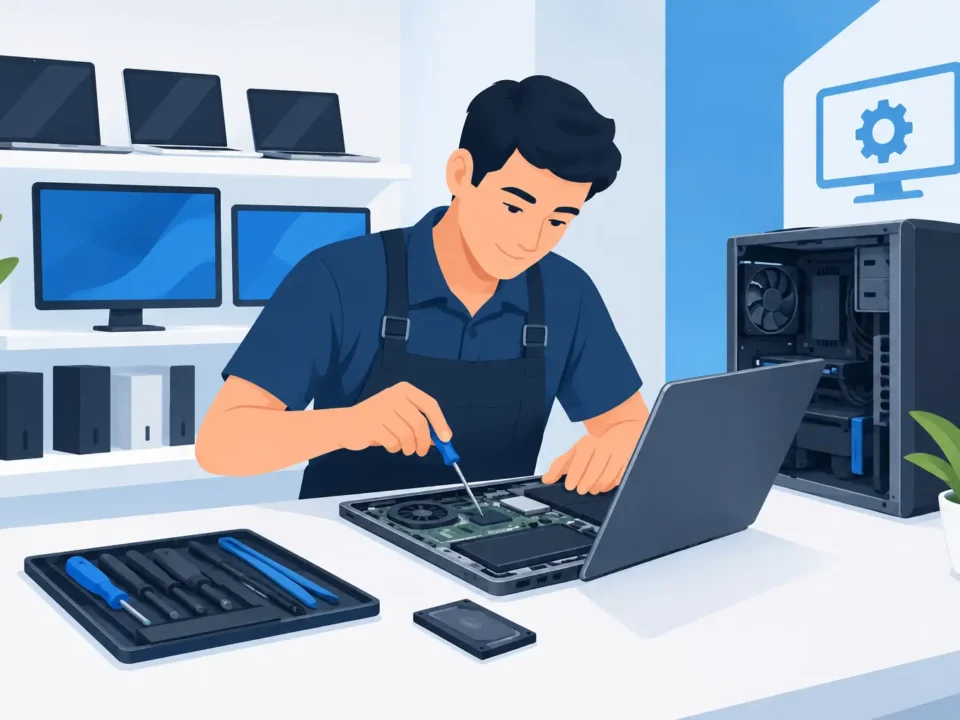
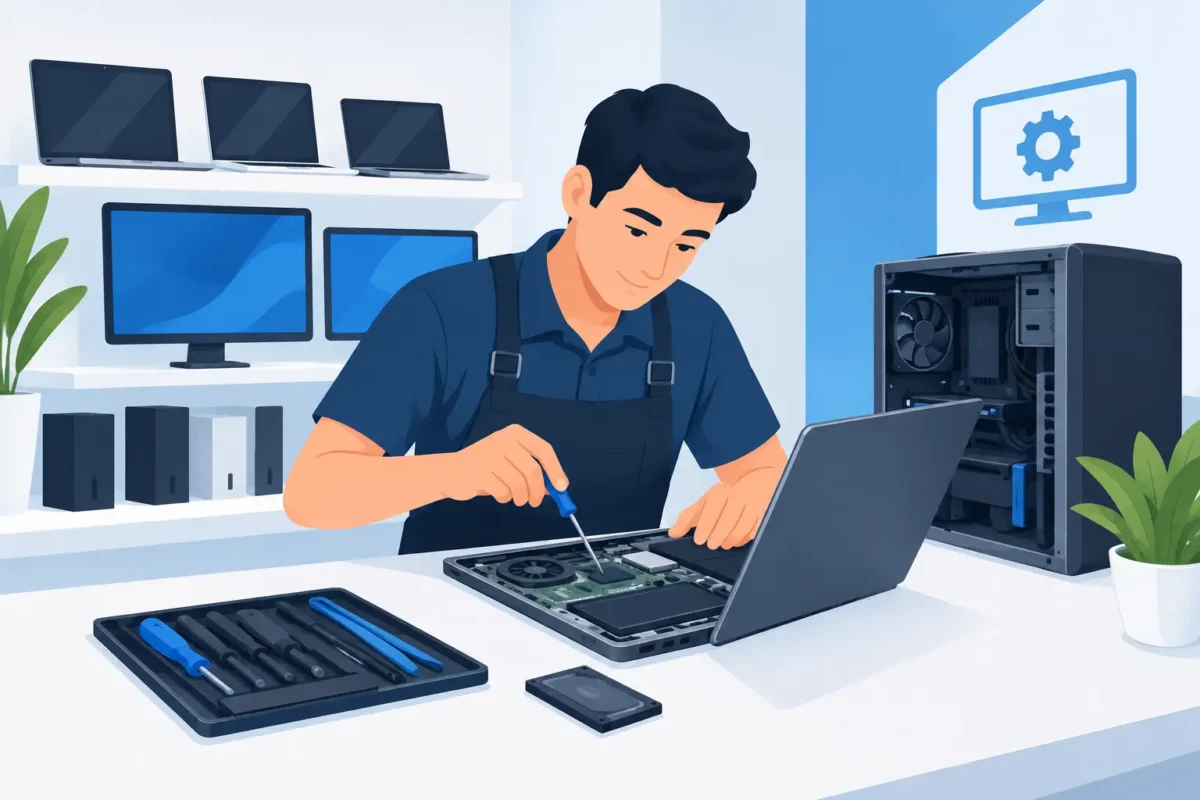
Limpie el exterior de la pantalla, teclado y puertos con materiales apropiados y el equipo apagado. Evite rociar líquidos directamente sobre la pantalla o las teclas. Una limpieza interna de ventiladores y disipadores puede ser necesaria si hay ruido excesivo, calor persistente o apagones repentinos, pero abrir una laptop sin herramientas ni experiencia puede romper conectores o anular una garantía.
La batería merece un criterio práctico. No hace falta dejar que llegue siempre a cero. Si la laptop permanece conectada casi todo el día, conviene evitar temperaturas altas y revisar si el fabricante ofrece opciones para limitar la carga máxima. Si la batería se hincha, la carcasa se abre o el equipo se apaga sin aviso, deje de usarlo y solicite una revisión de inmediato.
Señales de que su laptop necesita atención técnica
Algunas situaciones requieren más que una limpieza de archivos. No espere a que el equipo deje de encender para buscar ayuda. Estos síntomas justifican una evaluación profesional:
- La laptop se apaga, se congela o se reinicia sin razón aparente.
- El ventilador hace mucho ruido y el equipo se calienta incluso con tareas sencillas.
- Aparecen ventanas emergentes, publicidad o cambios en el navegador que usted no autorizó.
- El disco muestra errores, los archivos desaparecen o la computadora tarda demasiado en abrir programas.
- La pantalla parpadea, el cargador falla, los puertos dejan de reconocer dispositivos o la batería dura muy poco.
Una revisión permite distinguir entre un problema de software, una infección, falta de espacio, un disco deteriorado o una pieza que necesita reemplazo. Esa diferencia importa: formatear una computadora sin diagnóstico puede borrar información valiosa sin resolver la causa real.
La diferencia entre una laptop de oficina y una de uso familiar
La necesidad de mantenimiento cambia según el trabajo que realiza el equipo. Una laptop de oficina suele manejar hojas de cálculo, sistemas de inventario, videollamadas, impresoras y archivos de clientes. En estos casos, el respaldo frecuente, la seguridad de las cuentas y la configuración de red son prioridades.
En el hogar, es común que una misma computadora la usen varias personas para escuela, entretenimiento, compras y trámites. Allí conviene crear perfiles separados, controlar las descargas y evitar que todos instalen programas sin supervisión. Si hay menores de edad, también puede ser útil revisar controles parentales y permisos de navegación.
Para ambos casos, una conexión Wi-Fi estable es parte del rendimiento. Una laptop aparentemente lenta puede estar funcionando bien, pero conectada a una red saturada, un router mal ubicado o una impresora configurada de forma incorrecta. Revisar el entorno completo evita culpar al equipo por un problema de red.
¿Conviene reparar, actualizar o cambiar de equipo?
Depende de la antigüedad de la laptop, el tipo de falla y el uso que le dará. Si el equipo tiene un procesador funcional, pero poco almacenamiento o memoria limitada, una actualización puede extender su vida útil y mejorar la velocidad de forma notable. Cambiar un disco mecánico por una unidad de estado sólido, por ejemplo, suele reducir los tiempos de encendido y apertura de programas.
Sin embargo, no todas las inversiones tienen sentido. Si la tarjeta principal presenta daños importantes, el equipo no soporta las aplicaciones que necesita o la reparación cuesta casi lo mismo que una alternativa más reciente, conviene comparar opciones. Una laptop reacondicionada de marca reconocida puede ofrecer un buen equilibrio entre rendimiento, ahorro y garantía, siempre que haya sido revisada correctamente.
TECHFIX puede evaluar el estado real de su computadora, proponer una reparación cuando vale la pena y recomendar una alternativa cuando cambiar de equipo sea la decisión más conveniente. Contar con diagnóstico, instalación y configuración evita llevar a casa una laptop que no esté lista para trabajar.
Preguntas frecuentes sobre el mantenimiento de laptops
¿Cada cuánto debo hacer mantenimiento?
Para un uso normal, una revisión de software cada tres a seis meses suele ser suficiente. Si la laptop se usa diariamente para un negocio, maneja información sensible o trabaja en un lugar con mucho polvo, conviene revisar su estado con mayor frecuencia. La limpieza interna depende del ambiente y de los síntomas, no de una fecha fija.
¿Borrar archivos mejora el rendimiento?
Puede ayudar cuando el almacenamiento está casi lleno, pero no siempre soluciona la lentitud. Una laptop también puede ir despacio por falta de memoria, programas de inicio, virus, actualizaciones pendientes o un disco en mal estado. Por eso es preferible identificar la causa antes de borrar documentos importantes.
¿Debo formatear mi laptop si tiene virus?
No necesariamente. Algunas infecciones pueden eliminarse y el sistema puede recuperarse sin formatear. Cuando el daño es grave o el equipo ha sido comprometido repetidamente, reinstalar el sistema puede ser la opción más segura. Antes de hacerlo, se deben respaldar los datos y revisar que la copia no incluya archivos infectados.
¿Qué hago si mi laptop se calienta demasiado?
Apáguela si el calor es excesivo, colóquela sobre una superficie rígida y revise que las rejillas no estén obstruidas. No intente enfriarla con líquidos ni continúe usándola durante horas en esas condiciones. Si el problema persiste, una limpieza interna y revisión del ventilador pueden prevenir una falla mayor.
Una laptop bien atendida trabaja con menos interrupciones y le da más tiempo para enfocarse en lo que realmente importa. Si nota cambios de velocidad, temperatura o seguridad, actuar temprano suele ser la opción más económica y segura.