
Review de laptops Dell reacondicionadas
junio 25, 2026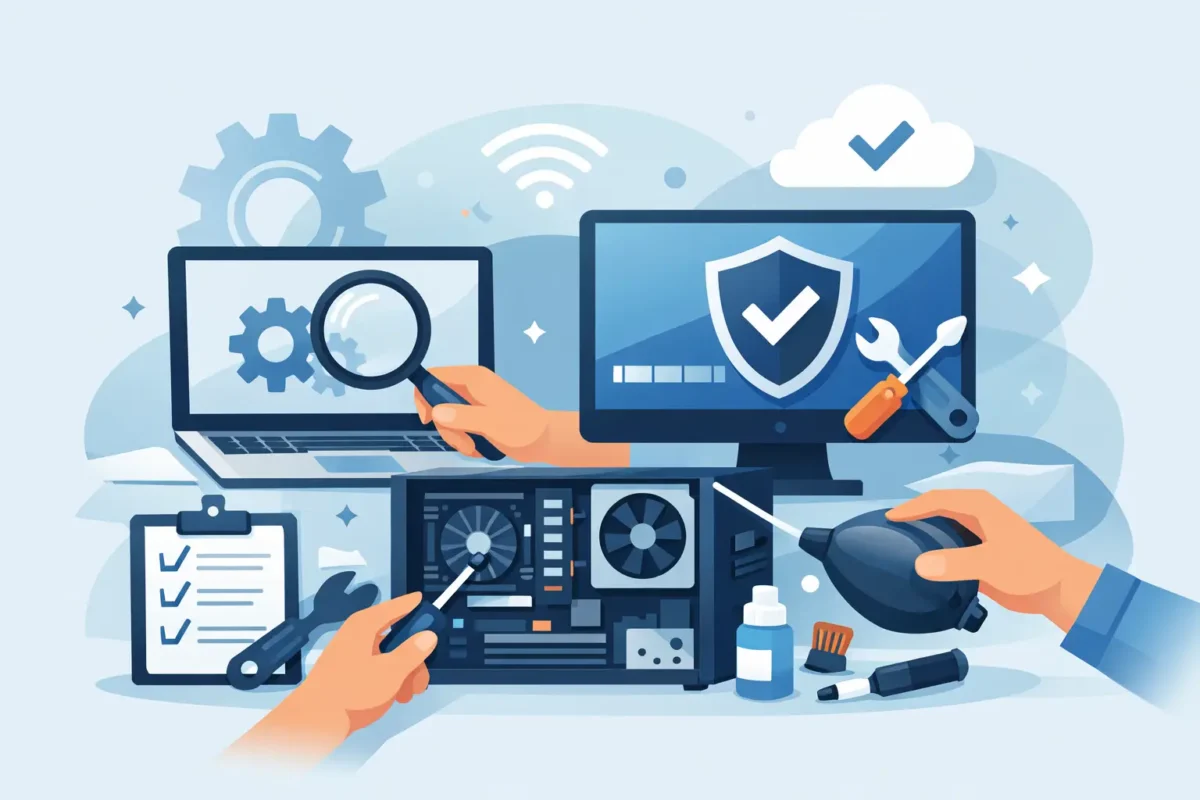
Una computadora rara vez avisa con tiempo. Un día abre lento, al siguiente no imprime, luego se desconecta del Wi-Fi o empieza a calentarse más de lo normal. Esta guia mantenimiento preventivo computadoras está pensada para evitar ese escenario y ayudarle a cuidar su equipo antes de que una falla pequeña termine en gasto, pérdida de tiempo o archivos importantes en riesgo.
El mantenimiento preventivo no es solo “limpiar la PC”. Es una rutina básica para conservar rendimiento, seguridad y estabilidad. En hogares, oficinas pequeñas y estaciones de trabajo personales, hace la diferencia entre un equipo que responde cuando se necesita y uno que interrumpe tareas, clases, ventas o gestiones administrativas.
Qué incluye una guía de mantenimiento preventivo de computadoras
Cuando hablamos de prevención, hablamos de revisar tanto hardware como software. Si se atiende solo una parte, el problema regresa por otro lado. Una laptop puede estar libre de virus, pero si tiene ventilación obstruida seguirá apagándose por temperatura. Una desktop puede estar limpia por dentro, pero si el disco está saturado y el sistema no se actualiza, el rendimiento cae igual.
Una buena guía de mantenimiento preventivo de computadoras incluye limpieza física, revisión de temperatura, actualizaciones del sistema, control del almacenamiento, verificación de antivirus, respaldo de información y prueba de periféricos como impresoras, teclado, cámara o red. En ambientes de trabajo también conviene revisar el estado del router, los cables, el monitor y la batería de respaldo si existe.
El objetivo no es complicar el uso de la computadora. Es reducir fallas repetitivas y detectar señales antes de que se vuelvan urgentes.
Por qué el mantenimiento preventivo ahorra dinero
Muchas personas esperan a que la computadora “deje de servir” para buscar ayuda. El problema es que reparar una falla avanzada casi siempre cuesta más que prevenirla. Un ventilador con polvo puede terminar dañando el sistema por sobrecalentamiento. Un disco sin revisión puede fallar sin aviso. Una infección de malware puede afectar cuentas, documentos y acceso a servicios bancarios o de trabajo.
También hay un costo menos visible: el tiempo perdido. Si su negocio depende de cotizaciones, inventario, facturación o atención al cliente, una computadora lenta o inestable no es una molestia menor. Es una interrupción directa a su operación.
Por eso el mantenimiento preventivo conviene incluso en equipos reacondicionados o de uso doméstico. Un equipo bien cuidado puede rendir por años. Uno descuidado empieza a dar problemas mucho antes, aunque haya sido una buena compra.
Cada cuánto hacerlo
Depende del uso. Esa es la parte que muchas guías no explican bien.
Si usa la computadora para tareas básicas en casa, una revisión preventiva cada 6 meses suele ser suficiente. Si trabaja desde casa, maneja archivos pesados, usa videollamadas todos los días o conecta varios dispositivos, es mejor revisarla cada 3 o 4 meses. En pequeños negocios con uso continuo, impresoras conectadas, varias cuentas y redes compartidas, lo recomendable es establecer un calendario fijo trimestral.
Las laptops necesitan más atención que muchas desktops, sobre todo por el calor, el movimiento constante y la acumulación de polvo en entradas de aire. También conviene revisar antes de temporadas de trabajo intenso, regreso a clases o cierres contables, cuando una falla pega más duro.
Señales de que ya necesita mantenimiento
Hay síntomas que muchas personas normalizan y no deberían. Si la computadora tarda demasiado en encender, si el ventilador suena fuerte, si se congela con frecuencia o si programas simples tardan en abrir, algo ya está fuera de lo normal.
También debe poner atención si aparecen ventanas extrañas, anuncios no solicitados, errores al imprimir, desconexiones frecuentes de internet, batería que dura muy poco o mensajes de almacenamiento casi lleno. Ninguno de esos puntos significa siempre una avería grave, pero sí indican que el equipo necesita revisión.
Ignorarlos suele empeorar el problema. Atenderlos a tiempo permite corregir con menor costo y menos impacto en su rutina.
Mantenimiento físico: lo que más se descuida
La parte física se posterga mucho porque “la computadora todavía funciona”. Sin embargo, el polvo, la ventilación deficiente y el mal uso diario reducen la vida útil del equipo.
En desktop y laptop, la acumulación de polvo afecta ventiladores, rejillas y disipación de calor. Eso se traduce en lentitud, apagados repentinos o desgaste interno. La limpieza externa con productos inadecuados también puede dañar pantalla, teclado o puertos. Aquí conviene ser cuidadoso: no todo se debe abrir en casa. En una laptop moderna, una limpieza interna mal hecha puede romper conectores, tapas o ventiladores.
Además de limpiar, hay que revisar cargador, batería, bisagras, puertos USB, cableado y estado general del teclado. Si un puerto está flojo o un cargador se calienta demasiado, es mejor detectarlo antes de que afecte la placa o el disco.
Mantenimiento de software: igual de importante
Un equipo puede verse limpio y seguir funcionando mal por dentro. El mantenimiento de software incluye actualización del sistema operativo, revisión de controladores, eliminación de programas innecesarios, análisis de virus y organización del almacenamiento.
Aquí hay un equilibrio importante. Actualizar ayuda, pero no todas las actualizaciones deben instalarse sin revisar compatibilidad, especialmente en equipos más antiguos o en computadoras usadas para programas específicos. Si su negocio depende de una aplicación de facturación o diseño, conviene confirmar que una actualización no afectará ese software.
También es común encontrar computadoras con demasiados programas iniciando al encender. Eso alarga el arranque y consume memoria sin necesidad. Una revisión técnica puede dejar activo solo lo que realmente aporta al uso diario.
El respaldo de datos no es opcional
Muchos usuarios piensan en mantenimiento como limpieza y antivirus, pero olvidan lo más valioso: la información. Fotos, documentos, trabajos escolares, archivos de clientes, historial contable y accesos guardados no se recuperan siempre con facilidad.
Por eso, toda guía mantenimiento preventivo computadoras debe incluir una política simple de respaldo. Puede ser en disco externo, almacenamiento en la nube o ambas opciones. Lo importante es que sea regular y verificable. Guardar una copia una vez al año no resuelve mucho si el equipo falla mañana.
Si su computadora contiene información de trabajo o negocio, el respaldo debe ser aún más disciplinado. Esperar a que aparezca el daño para intentar recuperar datos no siempre da resultado.
Qué tareas puede hacer usted y cuáles conviene dejar a un técnico
Hay tareas básicas que sí puede hacer en casa o en la oficina: borrar archivos temporales, revisar almacenamiento disponible, reiniciar correctamente, mantener actualizado el antivirus y limpiar la superficie del equipo con cuidado. También puede observar si hay ruidos extraños, calor excesivo o fallas repetidas en puertos o conexiones.
Pero abrir el equipo, reemplazar pasta térmica, limpiar componentes internos, revisar disco, memoria, sistema comprometido por malware o fallas eléctricas ya requiere experiencia. Aquí el ahorro por hacerlo por cuenta propia puede salir caro.
Cuando hay lentitud persistente, pantallazos, problemas de arranque, errores de disco o riesgo de pérdida de información, lo más prudente es solicitar diagnóstico. Un servicio técnico confiable no solo corrige la falla actual. También identifica causas que se pueden prevenir a futuro.
En hogares y pequeños negocios, la prevención cambia todo
En casa, el mantenimiento preventivo ayuda a que clases, trámites, pagos y videollamadas no se interrumpan. En un pequeño negocio, evita algo todavía más sensible: detener operaciones por una computadora que sostiene ventas, impresión de documentos o comunicación con clientes.
Ahí es donde contar con un proveedor que pueda revisar equipos, optimizar rendimiento, resolver virus, instalar componentes y apoyar con red o periféricos tiene mucho valor. Para muchos usuarios hispanos en Estados Unidos, la ventaja no está solo en reparar cuando algo falla, sino en tener respaldo antes de que el problema crezca. TECHFIX trabaja precisamente con ese enfoque práctico: resolver, prevenir y mantener el equipo listo para usar.
Preguntas frecuentes
¿El mantenimiento preventivo mejora la velocidad?
Sí, en muchos casos. Si la lentitud viene de archivos innecesarios, exceso de programas al inicio, malware, falta de espacio o temperatura alta, una revisión preventiva puede mejorar mucho el rendimiento. Si el problema es hardware limitado, puede requerir actualización de memoria o cambio de disco.
¿Una computadora nueva también necesita mantenimiento?
Sí. Aunque falle menos al principio, sigue acumulando archivos, actualizaciones, calor y desgaste por uso. Esperar a que aparezcan síntomas no es la mejor estrategia.
¿Qué pasa si mi equipo es reacondicionado?
Necesita mantenimiento igual que cualquier otro. La diferencia es que, si fue bien preparado y se cuida correctamente, puede ofrecer muy buen desempeño y ahorro real por varios años.
¿El antivirus solo basta para prevenir problemas?
No. El antivirus ayuda, pero no reemplaza limpieza interna, revisión de temperatura, organización de almacenamiento, respaldo ni control de actualizaciones.
Cuidar una computadora no tiene que ser complicado, pero sí debe ser constante. Una revisión a tiempo evita gastos innecesarios, protege su información y le da algo que vale mucho en casa o en el trabajo: tranquilidad cuando más necesita que su equipo responda.






