

Desktop o laptop para oficina: cuál conviene más
septiembre 10, 2026
Review Lenovo para oficina: ¿vale la pena?
septiembre 14, 2026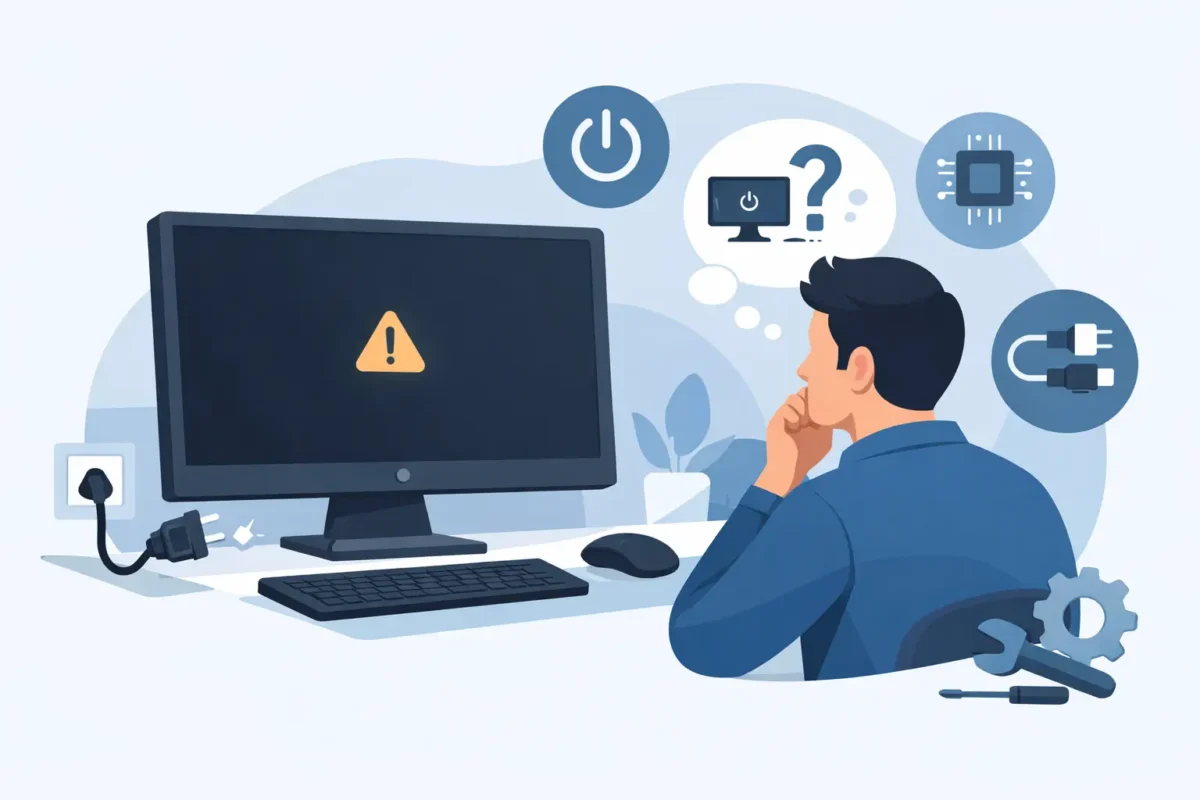
Un monitor apagado puede detener una jornada de trabajo, una clase virtual o la operación de un pequeño negocio. Si se pregunta por qué no enciende el monitor, no asuma de inmediato que la pantalla está dañada: con frecuencia, el problema está en la toma eléctrica, el cable, la fuente de poder o la computadora. Seguir un orden de revisión evita compras innecesarias y ayuda a detectar cuándo hace falta una reparación profesional.
Primero: ¿el monitor no tiene energía o no muestra imagen?
Aunque parecen el mismo problema, no lo son. Si el monitor no enciende ningún LED, no responde al botón de encendido y no muestra el logotipo de la marca, probablemente hay una falla de alimentación eléctrica. Si el LED se enciende, pero la pantalla permanece negra, puede tratarse del cable de video, la configuración de entrada o la computadora.
Esta diferencia cambia por completo la prueba que debe hacer. No desarme el monitor para comprobarlo. Sus componentes internos pueden conservar carga eléctrica incluso después de desconectarlo.
Por qué no enciende el monitor: causas más comunes
La causa más simple es una conexión eléctrica floja. Revise que el cable de corriente esté completamente insertado tanto en el monitor como en la pared, protector de voltaje o regleta. A veces el cable parece conectado, pero no hizo contacto total.
Pruebe la toma de corriente conectando otro dispositivo que funcione, como una lámpara o un cargador. Si tampoco recibe energía, el problema no está en el monitor. En viviendas y oficinas es común que una regleta se apague accidentalmente, que un protector de sobretensión falle o que un interruptor del panel eléctrico se haya disparado.
También revise el botón de encendido. Algunos monitores tienen botones táctiles poco visibles en la parte inferior, trasera o lateral. Manténgalo presionado entre tres y cinco segundos. Si el indicador luminoso aparece por un instante y se apaga, podría haber una falla en la fuente de poder interna o en el panel.
En monitores con adaptador externo, conocido como «power brick», compruebe si el adaptador se calienta demasiado, tiene un cable roto, está doblado o no muestra su luz indicadora. Usar un adaptador distinto solo es seguro si coincide exactamente en voltaje, polaridad, conector y capacidad. Un adaptador incorrecto puede dañar el equipo.
Si el LED enciende, pero la pantalla está negra
Cuando el monitor recibe energía, el siguiente punto es la señal de video. Apague la computadora y el monitor. Desconecte y vuelva a conectar el cable HDMI, DisplayPort, DVI o VGA en ambos extremos. Si usa un adaptador, como HDMI a VGA, revíselo con atención: estos accesorios suelen fallar antes que el monitor.
Después, encienda primero el monitor y luego la computadora. Use el botón de menú del monitor. Si aparece el menú en pantalla, el panel funciona y la falla está casi seguro en la señal de video, no en la pantalla. Si el menú no aparece pese a que el LED está encendido, la causa puede ser interna.
Seleccione manualmente la entrada correcta. Muchos monitores tienen varias opciones, como HDMI 1, HDMI 2, DisplayPort o VGA. Si la computadora está conectada por HDMI, pero el monitor quedó configurado en DisplayPort, verá una pantalla negra o el mensaje «No Signal».
Pruebas que puede realizar sin herramientas especiales
Para aislar la falla, haga pruebas simples y cambie solo una variable a la vez. Conectar varios cables o adaptadores nuevos al mismo tiempo hace más difícil saber qué resolvió el problema.
Pruebe el monitor con otra computadora, laptop o consola compatible. Si funciona con otro equipo, el monitor está en buenas condiciones y debe revisar la PC original, su tarjeta gráfica, sus puertos o sus controladores. Si no funciona con ningún equipo, el fallo puede estar en el cable de corriente, el adaptador o el propio monitor.
Haga también la prueba inversa: conecte su computadora a otro monitor o televisor. Si la segunda pantalla tampoco muestra imagen, el origen puede ser la computadora. En una desktop, asegúrese de conectar el cable de video al puerto correcto. Si cuenta con tarjeta gráfica dedicada, el cable normalmente debe ir conectado a esa tarjeta y no al puerto de video de la placa madre.
En una laptop, intente aumentar el brillo y use la combinación de teclas para alternar entre pantalla interna y externa. La combinación varía según la marca, pero suele usar la tecla Fn junto con una tecla de función que tiene el icono de una pantalla.
Reinicie la energía de forma correcta
Un reinicio eléctrico puede resolver bloqueos temporales en monitores y computadoras. Apague ambos equipos, desconecte el monitor de la corriente y retire el cable de video. Espere al menos un minuto. Con el monitor desconectado, mantenga presionado su botón de encendido durante 10 a 15 segundos. Luego conecte primero la energía, después el cable de video y vuelva a encender.
Este procedimiento no corrige una pieza quemada o un panel roto, pero sí elimina fallos temporales de comunicación entre la computadora y la pantalla. Es especialmente útil después de un apagón, una actualización de Windows o un cambio de cables.
Señales de que el problema está dentro del monitor
Hay síntomas que requieren diagnóstico técnico. Una pantalla que parpadea antes de apagarse, un olor a quemado, chasquidos, líneas verticales, manchas oscuras o una imagen visible solo con una linterna pueden indicar problemas en la fuente interna, la retroiluminación o el panel LCD.
En esos casos, deje de usarlo y desconéctelo. Continuar encendiendo un equipo que presenta olor, calor excesivo o ruido eléctrico puede agravar el daño. La reparación puede ser conveniente en un monitor profesional, de gran tamaño o relativamente nuevo. En modelos básicos antiguos, el costo de reemplazar panel o componentes internos puede acercarse al valor de un equipo reacondicionado con garantía.
Cuando la computadora es la verdadera causa
A veces el monitor funciona perfectamente, pero la PC no completa el arranque. Escuche si la computadora enciende ventiladores, luces o sonidos habituales. Si la torre prende, pero no da video en ninguna pantalla, puede haber un problema de memoria RAM, tarjeta gráfica, fuente de poder, placa madre o configuración del sistema.
No retire componentes si no tiene experiencia. La memoria y las tarjetas gráficas pueden parecer fáciles de manipular, pero una mala instalación, electricidad estática o un conector forzado puede crear una falla adicional. Para usuarios de hogar y pequeños negocios, el camino más seguro es obtener un diagnóstico antes de reemplazar piezas por prueba y error.
Qué información conviene tener antes de pedir ayuda
Un técnico podrá avanzar más rápido si le explica si el LED del monitor enciende, qué mensaje aparece en pantalla, qué tipo de cable utiliza y si el problema comenzó después de una mudanza, apagón, actualización o golpe. También indique si el monitor funciona en otro equipo y si la computadora da imagen en otro televisor.
En TECHFIX evaluamos tanto la pantalla como la computadora y los cables involucrados, para encontrar la causa real en lugar de cambiar piezas innecesariamente. Esto es útil cuando necesita recuperar su estación de trabajo con rapidez o decidir si conviene reparar, actualizar o reemplazar el equipo.
Preguntas frecuentes sobre un monitor que no enciende
¿Un cable HDMI defectuoso puede hacer que el monitor no encienda?
No suele impedir que el monitor reciba energía. Un HDMI dañado puede dejar la pantalla negra o mostrar «No Signal», pero el LED y el menú del monitor deberían funcionar. Si no hay ninguna luz, revise primero la alimentación eléctrica.
¿Qué significa que el monitor diga «No Signal»?
Significa que el monitor está encendido, pero no detecta una señal de video válida. Revise la entrada seleccionada, el cable y el puerto de la computadora. Si es posible, pruebe con otro cable y otra pantalla.
¿Debo comprar un monitor nuevo si la pantalla no prende?
Depende de la causa, antigüedad y tipo de equipo. Un cable, adaptador o fuente externa tiene una solución económica. En cambio, un panel LCD dañado puede no justificar la reparación en un modelo antiguo. Un diagnóstico evita gastar dos veces.
¿Es seguro abrir un monitor para cambiar la fuente de poder?
No es recomendable para usuarios sin formación técnica. Los monitores contienen componentes delicados y algunos pueden conservar carga. La opción segura es llevarlo a revisión profesional.
Antes de reemplazar una pantalla, confirme dónde está la falla. Una prueba ordenada puede revelar que solo necesita un cable, una toma eléctrica funcional o un ajuste de entrada. Si la causa no es clara, solicitar un diagnóstico le permite volver a trabajar con una solución segura y acorde con su presupuesto.






