

Review Lenovo para oficina: ¿vale la pena?
septiembre 14, 2026
¿Reparar o reemplazar pantalla? Decida bien
septiembre 18, 2026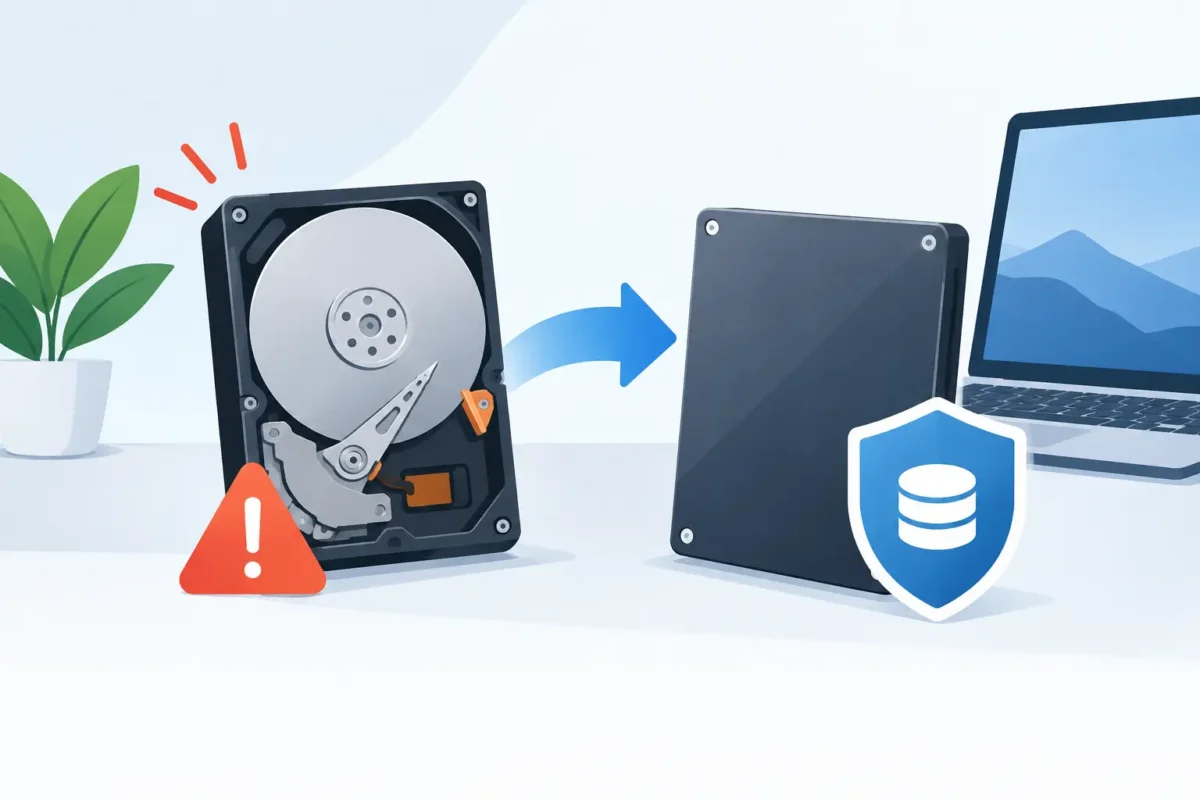
Una computadora que tarda diez minutos en encender, se congela al abrir archivos o hace ruidos extraños no siempre necesita ser reemplazada. Muchas veces, el problema está en una pieza concreta: la unidad de almacenamiento. Saber cuándo cambiar el disco duro permite actuar antes de perder documentos de trabajo, fotos familiares, facturas, programas o información de clientes.
El disco duro no se desgasta de un día para otro, pero suele dar señales. Ignorarlas puede convertir una reparación sencilla en una recuperación de datos más compleja, costosa o incluso imposible. La clave es distinguir entre una falla del disco, una computadora lenta por falta de mantenimiento y un equipo que realmente necesita una actualización.
Cuándo cambiar el disco duro de su computadora
Un disco duro mecánico tradicional, conocido como HDD, tiene partes internas en movimiento. Con los años, esas piezas pueden deteriorarse. En laptops, los golpes y movimientos aumentan el riesgo; en computadoras de escritorio, el calor, el uso continuo y los apagones también pueden afectar su vida útil.
No existe una fecha exacta para todos los equipos. Un disco puede funcionar bien durante muchos años o fallar antes por uso intenso, mala ventilación o daños físicos. Sin embargo, si la unidad tiene entre cinco y siete años, conviene revisar su estado, especialmente si la computadora guarda información importante o se utiliza para trabajo, administración de un negocio o estudios.
Más que la edad, importan los síntomas. Un disco que empieza a fallar rara vez mejora por sí solo. Esperar a que deje de encender puede dejarlo sin acceso a archivos que no estaban respaldados.
Señales que no debe ignorar
Hay alertas claras que justifican una revisión técnica. Los ruidos repetitivos de clics, golpeteos o zumbidos inusuales son una de las más conocidas en discos HDD. También debe prestar atención si Windows tarda demasiado en iniciar, si los programas se quedan congelados sin razón aparente o si copiar un archivo pequeño toma varios minutos.
Otros avisos frecuentes son archivos que desaparecen, documentos que no abren, mensajes de error al guardar información y pantallas que indican que una unidad necesita ser reparada. Si la computadora se reinicia, muestra una pantalla azul o deja de reconocer el disco de forma intermitente, no asuma que se trata solamente de un problema de software.
Estas señales pueden tener otras causas, como memoria insuficiente, virus, una actualización defectuosa o exceso de programas al iniciar. Por eso conviene realizar un diagnóstico antes de comprar componentes. Cambiar un disco sano no resolverá un problema de RAM, temperatura o sistema operativo dañado.
Disco duro lento: ¿reparar, cambiar o actualizar a SSD?
Cuando el disco presenta errores físicos, la sustitución suele ser la decisión correcta. Un HDD dañado no se corrige con una limpieza de archivos, una reinstalación de Windows o un programa de optimización. Esas acciones pueden ayudar si el sistema está saturado, pero no reparan sectores defectuosos ni componentes internos desgastados.
En cambio, si el disco funciona pero el equipo se siente lento, cambiarlo por una unidad SSD puede ser una mejora muy conveniente. Un SSD no utiliza partes móviles y ofrece tiempos de arranque, apertura de programas y transferencia de archivos mucho más rápidos que un disco mecánico convencional. Para muchas laptops y desktops que todavía tienen un buen procesador y suficiente memoria, esta actualización puede extender la vida útil del equipo sin el costo de comprar una computadora nueva.
La decisión depende del uso. Para correo electrónico, navegación, tareas escolares, videollamadas y trabajo de oficina, un SSD de capacidad moderada suele dar un cambio muy visible. Para guardar grandes colecciones de fotos, videos o archivos de negocio, puede ser útil combinar un SSD para el sistema y programas con otra unidad de mayor capacidad para almacenamiento.
También es importante verificar compatibilidad. No todas las computadoras utilizan el mismo tipo de unidad, conexión o tamaño físico. Antes de hacer un cambio, hay que revisar el modelo del equipo, el espacio disponible, la capacidad necesaria y si conviene migrar el contenido actual o realizar una instalación limpia.
Proteja sus archivos antes de que el disco falle
Si sospecha que su disco está fallando, el primer paso no es seguir usando la computadora como siempre. Lo más prudente es respaldar de inmediato los archivos más importantes en una unidad externa o en un servicio de almacenamiento seguro. Priorice documentos de trabajo, fotos, archivos contables, contraseñas guardadas y cualquier información que no pueda reemplazar.
Evite instalar programas pesados, descargar archivos grandes o ejecutar procesos innecesarios mientras espera una revisión. Un disco inestable puede deteriorarse durante operaciones de lectura y escritura intensas. Tampoco es recomendable abrir una unidad mecánica ni intentar repararla con herramientas improvisadas. El polvo, el manejo incorrecto y los intentos de encenderla repetidamente pueden reducir las opciones de recuperación.
Si la computadora ya no inicia, pero el disco todavía es detectado, puede haber posibilidades de copiar o recuperar parte de la información. El resultado depende del tipo de daño y del tiempo transcurrido. Por eso, mientras antes se revise el problema, mejor.
Qué ocurre al reemplazar la unidad
Cambiar un disco duro no significa necesariamente perder todo. Si la unidad antigua todavía permite lectura, es posible migrar el sistema operativo, los programas y los archivos a la nueva unidad. Esto permite conservar una experiencia similar a la que el usuario ya conoce, pero con mejor rendimiento si se instala un SSD.
Sin embargo, no siempre conviene clonar. Si la computadora tiene virus, errores persistentes, software innecesario o un sistema muy deteriorado, una instalación limpia puede entregar mejores resultados. En ese caso se respaldan los archivos personales, se instala el sistema operativo correctamente y se configuran de nuevo los programas necesarios.
Ambas opciones tienen ventajas. La migración suele ser más rápida y práctica; la instalación limpia elimina problemas acumulados. Un técnico puede recomendar la alternativa adecuada según el estado del equipo y el valor de la información almacenada.
Preguntas frecuentes sobre cambiar un disco duro
¿Una computadora lenta siempre necesita un disco nuevo?
No. La lentitud puede deberse a virus, poca memoria RAM, almacenamiento lleno, programas innecesarios al inicio o problemas de temperatura. Un diagnóstico identifica la causa real y evita gastar en una reparación que no necesita.
¿Puedo seguir usando un disco que hace ruido?
No es recomendable. Los clics o golpes repetitivos en un HDD pueden indicar una falla mecánica. Haga un respaldo si todavía puede acceder a los archivos y solicite revisión cuanto antes.
¿Cambiar a SSD mejora una laptop vieja?
En muchos casos, sí. Una laptop que tarda mucho en encender o abrir aplicaciones puede sentirse notablemente más rápida con un SSD, siempre que el resto del equipo esté en condiciones adecuadas. Es una mejora especialmente útil para trabajo, estudio y uso doméstico.
¿Se pueden recuperar los archivos de un disco dañado?
A veces sí, pero no hay garantía. Depende de si el daño es lógico, electrónico o mecánico. Cada intento de uso puede empeorar una falla física, por lo que es preferible detenerse y evaluar la unidad antes de tomar decisiones.
¿Conviene comprar una computadora reacondicionada en vez de repararla?
Depende de la antigüedad y las condiciones del equipo. Si la computadora requiere varios componentes, tiene poca capacidad de actualización o ya no responde a sus necesidades, un equipo reacondicionado con garantía puede representar un ahorro razonable. Si el problema se limita al almacenamiento y el resto funciona bien, actualizar la unidad suele ser una solución eficiente.
Un disco no avisa con precisión el día que dejará de funcionar, pero sus señales merecen atención. En TECHFIX evaluamos el estado de su computadora, protegemos la información cuando es posible y recomendamos una reparación o actualización basada en lo que realmente necesita. Actuar a tiempo puede salvar sus archivos y darle varios años más de servicio a su equipo.






