

Beneficios de equipos reacondicionados garantizados
julio 16, 2026
Cómo instalar impresora inalámbrica en casa
julio 20, 2026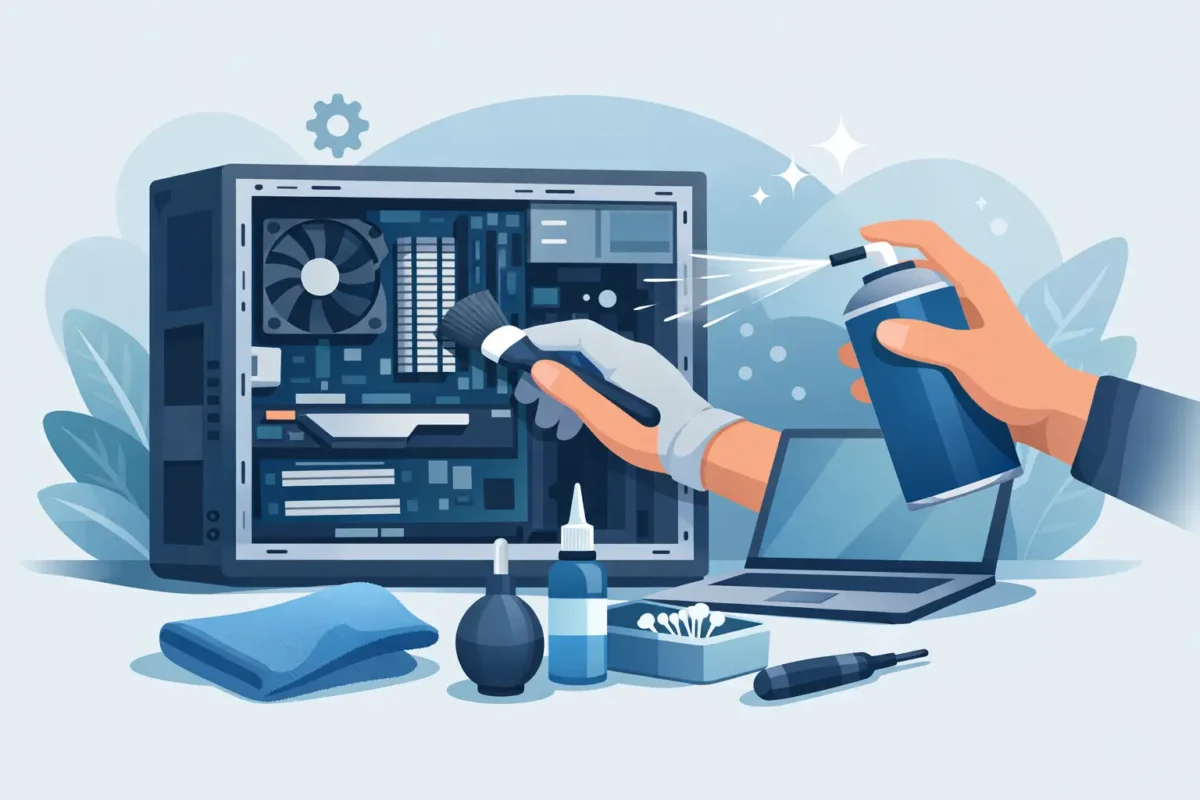
Una computadora que se apaga sola, hace más ruido de lo normal o se siente demasiado caliente no siempre necesita una reparación costosa. A veces, el problema está en el polvo acumulado. Saber cómo limpiar computadora por dentro ayuda a prevenir el sobrecalentamiento, mantener un mejor rendimiento y alargar la vida útil de componentes que pueden ser caros de reemplazar.
El polvo no es solo un asunto estético. Se adhiere a ventiladores, rejillas, disipadores y fuentes de poder, bloqueando el flujo de aire que la computadora necesita para enfriarse. Cuando el calor queda atrapado, el procesador y otros componentes trabajan bajo mayor presión. Con el tiempo, esto puede provocar lentitud, apagones inesperados o daños permanentes.
Antes de abrir la computadora: seguridad primero
No abra el equipo mientras está conectado a la corriente. Apague la computadora por completo, desconecte el cable de poder y retire todos los accesorios, como monitor, impresora, teclado, mouse y dispositivos USB. Si es una laptop con batería removible, retire también la batería.
Espere unos minutos antes de comenzar. Aunque el equipo esté apagado, algunos componentes pueden conservar carga eléctrica. Trabaje sobre una mesa firme, limpia y bien iluminada. Evite las alfombras, ya que pueden generar electricidad estática, y nunca coloque una computadora abierta directamente sobre el piso.
Para reducir el riesgo de descarga estática, toque una superficie metálica sin pintura antes de manipular componentes internos. Si tiene una pulsera antiestática, úsela. No es indispensable para una limpieza básica, pero sí es una buena medida de protección, especialmente si piensa retirar memoria RAM, tarjeta gráfica u otras piezas.
Herramientas que sí conviene usar
Para una limpieza interna segura, normalmente basta con aire comprimido para electrónica, una brocha suave antiestática o de cerdas finas, un paño de microfibra y un destornillador adecuado para el gabinete. También puede usar una linterna para revisar zonas con poca visibilidad.
No use una aspiradora doméstica dentro de la computadora. Puede generar electricidad estática y dañar piezas delicadas. Tampoco aplique agua, limpiadores multiuso, alcohol directamente sobre los componentes ni secadora de cabello. El aire caliente y la humedad pueden causar problemas más serios que el polvo.
Cómo limpiar una computadora por dentro paso a paso
En una computadora de escritorio, retire el panel lateral del gabinete siguiendo los tornillos indicados. Guárdelos en un recipiente pequeño para no perderlos. Antes de tocar nada, observe cómo están acomodados los cables y componentes. No necesita desconectar piezas si solo realizará mantenimiento de polvo.
Comience con ráfagas cortas de aire comprimido, manteniendo la lata en posición vertical. Dirija el aire hacia las rejillas y saque el polvo hacia afuera del gabinete, no hacia el interior. Es mejor hacer esta tarea en un área ventilada, porque puede salir bastante suciedad acumulada.
Al limpiar los ventiladores, sostenga suavemente las aspas con un dedo o una herramienta no metálica para evitar que giren a gran velocidad. Dejar que un ventilador gire de forma descontrolada con aire comprimido puede afectar su mecanismo. Limpie el ventilador del procesador, los ventiladores del gabinete, la tarjeta gráfica y la fuente de poder desde sus rejillas externas.
Use la brocha suave para desprender el polvo adherido en las esquinas, filtros, cables y disipadores. Luego retire ese polvo con aire comprimido. No raspe placas electrónicas, conectores ni chips. La limpieza debe ser cuidadosa, no agresiva.
Preste atención al disipador del procesador. Es la estructura metálica con aletas que ayuda a expulsar el calor. Si está obstruida, el procesador puede alcanzar temperaturas elevadas incluso cuando la computadora parece funcionar normalmente. Una buena limpieza en esta zona suele reducir ruido y mejorar la estabilidad del equipo.
Cuando termine, revise que no haya cables flojos, tornillos sueltos ni objetos dentro del gabinete. Coloque nuevamente la tapa, conecte los accesorios y encienda el equipo. Escuche los ventiladores durante los primeros minutos. Deben funcionar sin golpes, vibraciones fuertes o sonidos irregulares.
¿Y si es una laptop?
Limpiar una laptop por dentro requiere más precaución. Los equipos portátiles tienen tornillos de diferentes tamaños, cables flexibles delicados y componentes compactos. Abrirlos sin conocer su diseño puede dañar la carcasa, romper una cinta de conexión o afectar la batería.
Para una limpieza ligera, puede apagarla, desconectarla y aplicar aire comprimido en ráfagas cortas a las rejillas de ventilación. No introduzca objetos en las rejillas y no acerque demasiado la boquilla. Esto ayuda a mover polvo superficial, aunque no reemplaza una limpieza profunda.
Si la laptop se calienta demasiado, el ventilador suena constantemente, se apaga mientras trabaja o presenta lentitud al usar programas básicos, probablemente necesita una revisión interna. En muchos casos, además de retirar polvo, hay que evaluar el estado de la pasta térmica, el ventilador y el sistema de enfriamiento. Esa tarea es mejor dejarla en manos de un técnico.
Cada cuánto tiempo conviene limpiar el equipo
La frecuencia depende del lugar donde usa la computadora. En un hogar con mascotas, alfombras, fumadores o ventanas abiertas con frecuencia, el polvo se acumula más rápido. En esos casos, una revisión cada tres o cuatro meses puede ser razonable.
En un espacio limpio, con aire acondicionado y poco movimiento de polvo, una limpieza interna cada seis a doce meses suele ser suficiente. Los pequeños negocios deben considerar una rutina de mantenimiento más constante, especialmente si sus computadoras manejan facturación, inventario, trabajo remoto o archivos importantes.
También revise los filtros de polvo del gabinete si su computadora los tiene. Estos filtros suelen estar en la parte frontal, superior o inferior. Se pueden retirar y limpiar con un paño seco o aire comprimido. Mantenerlos limpios evita que la suciedad llegue a los componentes internos.
Señales de que no basta con quitar el polvo
Limpiar puede resolver problemas de temperatura, pero no todos los fallos tienen la misma causa. Si la computadora sigue apagándose, muestra pantalla azul, huele a quemado, no enciende o emite pitidos, no continúe desmontando piezas sin diagnóstico. Puede tratarse de una fuente de poder, memoria RAM, disco, ventilador dañado o problema en la tarjeta madre.
Tampoco es recomendable retirar el disipador del procesador solo para limpiar si no cuenta con pasta térmica nueva y experiencia para reinstalarlo. Al separar el disipador, la pasta térmica existente deja de ofrecer el mismo contacto. Una instalación incorrecta puede empeorar las temperaturas.
En TECHFIX atendemos este tipo de mantenimiento con revisión profesional de ventilación, componentes y rendimiento general. Una limpieza interna bien realizada puede acompañarse de diagnóstico, optimización y recomendaciones concretas para evitar que el problema vuelva a afectar su trabajo, estudios o información personal.
Preguntas frecuentes sobre la limpieza interna
¿Puedo usar una lata de aire comprimido en toda la computadora?
Sí, siempre que use ráfagas cortas, mantenga la lata vertical y evite mover bruscamente componentes. Sostenga los ventiladores para que no giren demasiado rápido y no aplique el aire a corta distancia sobre conectores delicados.
¿El polvo puede hacer lenta mi computadora?
De forma indirecta, sí. Cuando el equipo se sobrecalienta, puede reducir su velocidad para proteger el procesador. Sin embargo, la lentitud también puede venir de falta de memoria, disco lleno, virus o programas innecesarios. Si la limpieza no mejora el desempeño, conviene hacer un diagnóstico.
¿Es necesario cambiar la pasta térmica cada vez que limpio?
No. La pasta térmica no se cambia en cada limpieza básica. Se recomienda evaluarla si se retira el disipador, si las temperaturas siguen altas después de limpiar o si el equipo tiene varios años de uso intenso.
Una computadora limpia respira mejor, hace menos esfuerzo y tiene más posibilidades de acompañarlo sin interrupciones. Si no se siente seguro al abrirla, pedir ayuda a tiempo suele ser más económico que reemplazar un componente dañado.






