

Cómo limpiar computadora por dentro sin dañarla
julio 18, 2026
10 señales de disco duro dañado que no debes ignorar
julio 22, 2026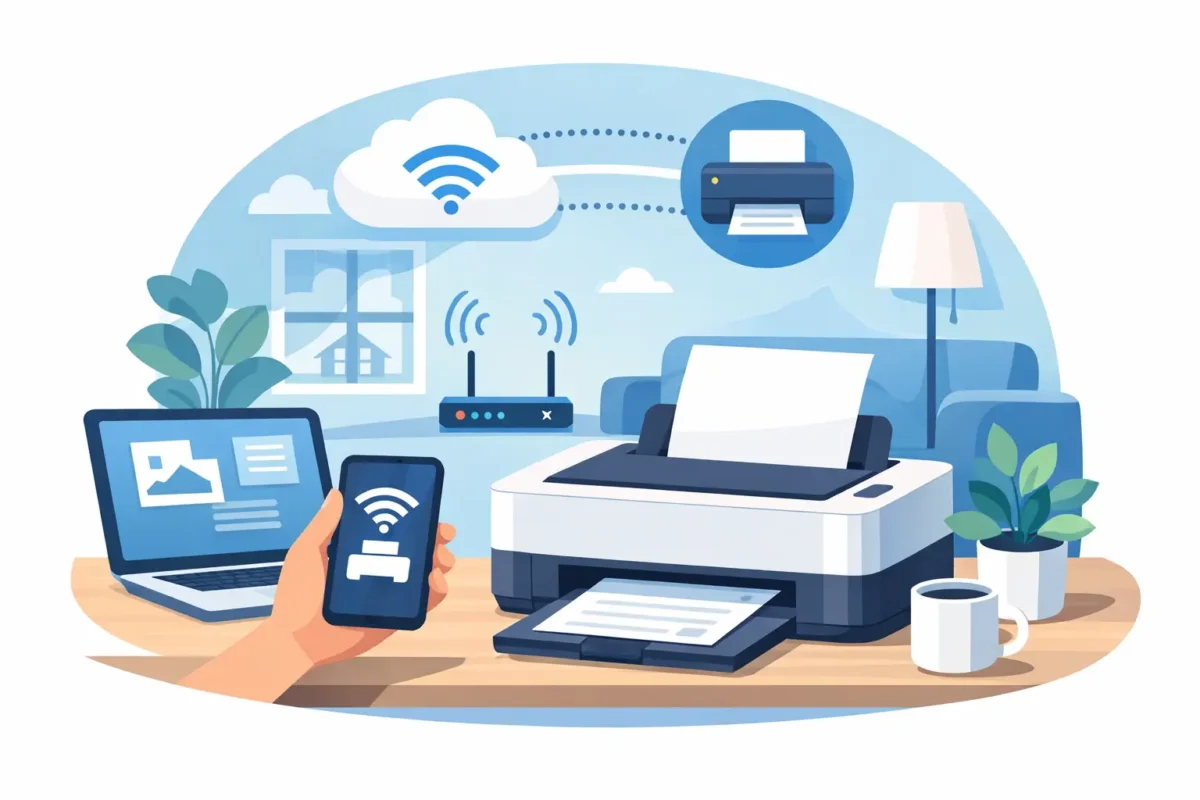
Una impresora nueva puede quedarse inútil en su caja por un detalle pequeño: no reconocer la red Wi-Fi correcta, perder la contraseña o instalar un controlador equivocado. Saber cómo instalar una impresora inalámbrica evita esas frustraciones y permite imprimir desde la computadora, el celular o la tableta sin llenar el espacio de cables.
La mayoría de las impresoras Wi-Fi actuales se configura en pocos minutos, pero el resultado depende de tres factores: que la red funcione bien, que el equipo sea compatible y que se siga el método adecuado para el modelo. No todas se conectan igual. Algunas usan pantalla táctil, otras un botón WPS y muchas requieren una aplicación del fabricante.
Antes de instalar una impresora inalámbrica
Prepare la impresora cerca del router durante la primera configuración. Aunque después pueda moverla a otra habitación, la señal debe ser estable mientras se conecta. Retire los empaques, instale los cartuchos o tóner, cargue papel y encienda el equipo.
Tenga a mano el nombre de su red Wi-Fi y su contraseña. Revise también que la red sea de 2.4 GHz si su impresora es un modelo básico o tiene algunos años. Muchas impresoras domésticas no detectan redes de 5 GHz, aunque su router emita ambas frecuencias. En ese caso, conecte temporalmente el celular o la computadora a la red de 2.4 GHz para completar el proceso.
Si está configurando una impresora para un pequeño negocio, conviene asignarle un lugar fijo con buena cobertura y acceso fácil para cambiar papel o tóner. Instalarla lejos del router, detrás de muebles metálicos o en una esquina con señal débil suele causar impresiones lentas o desconexiones frecuentes.
Cómo instalar impresora inalámbrica desde su panel
Este es el método más común en equipos HP, Brother, Canon, Epson y otras marcas con pantalla o botones de navegación. Desde el menú principal de la impresora, busque una opción como Red, Configuración inalámbrica, Wi-Fi Setup o Asistente de red.
Seleccione su red en la lista e ingrese la contraseña con cuidado. Las contraseñas distinguen entre mayúsculas y minúsculas. Un solo carácter incorrecto impedirá la conexión. Cuando la pantalla confirme que la impresora está conectada, imprima una página de prueba o un reporte de red si el equipo lo permite.
En impresoras sin pantalla, normalmente debe mantener presionado el botón de Wi-Fi hasta que la luz inalámbrica parpadee. Luego continúe desde la aplicación oficial del fabricante en su celular o computadora. La aplicación detectará el equipo y le pedirá elegir la red doméstica o de la oficina.
No desconecte ni apague la impresora durante este proceso. Si la configuración se interrumpe, es posible que tenga que restablecer la red del equipo y comenzar otra vez.
Conexión por WPS: rápida, pero no siempre disponible
El sistema WPS permite conectar la impresora sin escribir la contraseña. Primero active WPS desde la impresora y, en menos de dos minutos, presione el botón WPS del router. Si ambos dispositivos son compatibles, la luz Wi-Fi de la impresora quedará fija.
Es una alternativa práctica, pero depende del router. Muchos proveedores de internet desactivan WPS por seguridad o utilizan equipos que no incluyen ese botón. Si no lo encuentra, use el asistente inalámbrico o la aplicación de la marca en lugar de cambiar configuraciones avanzadas del router.
Agregar la impresora en Windows
Una vez conectada la impresora a la misma red Wi-Fi que su computadora, Windows suele detectarla automáticamente. Abra Configuración, entre a Bluetooth y dispositivos, seleccione Impresoras y escáneres y elija Agregar dispositivo. Espere unos segundos y seleccione su impresora cuando aparezca.
Si Windows no la encuentra, instale el software o controlador recomendado por el fabricante. Esto es especialmente útil si desea usar funciones adicionales, como escanear documentos, revisar niveles de tinta, imprimir a doble cara o elegir tamaños especiales de papel.
Evite descargar controladores desde sitios desconocidos. Un programa incorrecto puede provocar errores, anuncios no deseados o problemas de seguridad. La instalación debe reconocer el modelo exacto de la impresora, no solo la marca.
Después de agregarla, envíe una prueba desde un documento sencillo. Si hay varias impresoras guardadas en la computadora, selecciónela como predeterminada para no mandar trabajos por error a otro dispositivo o a una impresora antigua desconectada.
Configurar la impresora en Mac, iPhone y Android
En una Mac, abra Configuración del Sistema, vaya a Impresoras y escáneres y presione Agregar impresora. El sistema debería mostrarla en la red. Selecciónela y espere a que macOS descargue o active el software necesario.
Para imprimir desde iPhone o iPad, confirme que el dispositivo y la impresora usan la misma red Wi-Fi. Muchas impresoras son compatibles con AirPrint, por lo que basta con abrir el archivo, tocar Compartir, elegir Imprimir y seleccionar el equipo. Si no aparece, revise que la impresora no esté en modo de suspensión profunda o instale la aplicación correspondiente de la marca.
En Android, el proceso cambia según el fabricante del teléfono y la impresora. Generalmente puede imprimir desde el menú Compartir del archivo o desde la opción Imprimir dentro de la aplicación. Si la impresora no figura, active el servicio de impresión predeterminado o instale la aplicación del fabricante.
Problemas frecuentes al instalar una impresora Wi-Fi
Cuando la impresora dice estar conectada, pero no imprime, el problema no siempre está en la impresora. Verifique primero que la computadora, el celular y el equipo estén en la misma red. Es común que un teléfono esté conectado a una red de invitados, mientras la impresora está en la red principal.
También reinicie en este orden: impresora, router y computadora. Espere a que el internet se restablezca por completo antes de volver a imprimir. Un reinicio elimina conexiones temporales bloqueadas sin necesidad de borrar toda la configuración.
Si la impresora aparece como “sin conexión”, revise que tenga papel, tinta o tóner y que no muestre un código de error en la pantalla. Después, elimínela de la lista de impresoras de la computadora y agréguela de nuevo. En equipos más antiguos, una actualización del controlador puede ser necesaria.
Hay casos en los que la red de la casa es el verdadero inconveniente. Un router viejo, señal inestable, extensores mal configurados o cambios recientes en el nombre de la red pueden desconectar varios dispositivos a la vez. Resolver la red antes de reinstalar repetidamente la impresora ahorra tiempo.
Cuándo conviene solicitar soporte técnico
La configuración básica es manejable, pero no tiene sentido pasar horas probando opciones cuando necesita imprimir una factura, un formulario escolar o documentos de trabajo. Solicite ayuda si la impresora no detecta ninguna red, se desconecta todos los días, muestra errores persistentes, no instala el controlador o funciona en un dispositivo pero no en los demás.
También es recomendable recibir soporte cuando la instalación incluye varias computadoras, una red de oficina, escáner compartido o una impresora comprada de segunda mano. En esos escenarios, la configuración correcta desde el inicio reduce problemas futuros y evita que cada usuario tenga que imprimir por métodos distintos.
TECHFIX puede ayudar con la conexión de la impresora, la revisión de Wi-Fi, la instalación de controladores y las pruebas necesarias para que sus equipos queden listos para trabajar. Un servicio a domicilio resulta especialmente conveniente cuando el problema combina computadora, router e impresora y debe resolverse en el mismo lugar.
Preguntas frecuentes
¿Puedo conectar una impresora inalámbrica sin internet?
Sí. La impresora puede funcionar en una red local aunque el servicio de internet esté caído, siempre que el router siga encendido y la computadora esté conectada a esa misma red. Algunas impresoras también ofrecen Wi-Fi Direct, una conexión directa entre el celular o la computadora y la impresora. Sin embargo, con Wi-Fi Direct normalmente no tendrá acceso a internet desde ese dispositivo mientras imprime.
¿Por qué mi impresora no ve mi red Wi-Fi?
Lo más probable es que la red sea de 5 GHz y la impresora solo admita 2.4 GHz, que el router esté demasiado lejos o que el nombre de la red esté oculto. Confirme la compatibilidad del modelo, acerque la impresora al router y revise que el Wi-Fi esté activado en el panel del equipo.
¿Debo dejar la impresora encendida siempre?
No necesariamente. Puede dejarla en modo de espera para imprimir sin tener que encenderla manualmente, pero apagarla cuando no se usará por varios días ayuda a ahorrar energía. Si suele aparecer sin conexión, revise antes las opciones de ahorro de energía, porque algunos modelos tardan en volver a conectarse al despertar.
Una instalación bien hecha no solo sirve para imprimir la primera página. Le permite usar la impresora cuando realmente la necesita, desde cualquier equipo autorizado y sin convertir una tarea sencilla en una llamada de emergencia.






