

Cómo instalar impresora inalámbrica en casa
julio 20, 2026
¿Por qué mi computadora está lenta o falla?
julio 24, 2026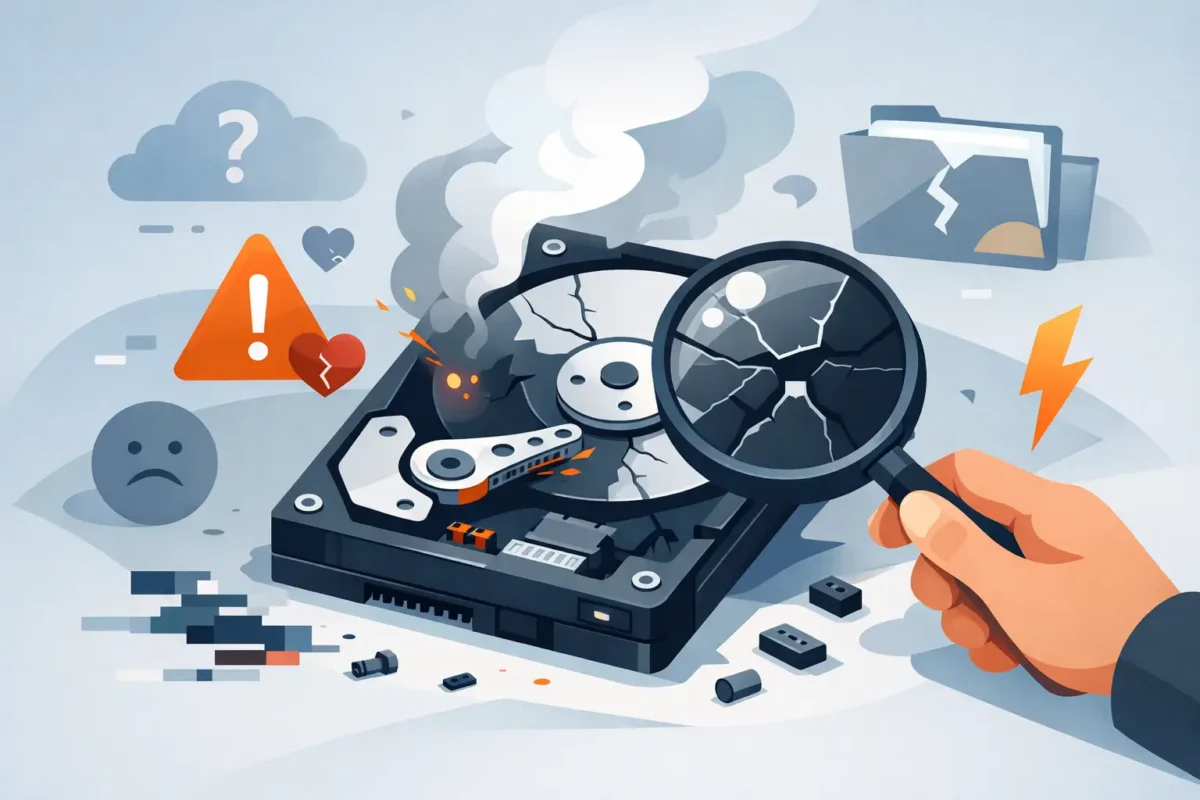
Un documento de trabajo que tarda minutos en abrir, fotos que desaparecen o una computadora que se congela justo antes de una videollamada no son molestias menores. Pueden ser señales de disco duro dañado y, si hay información importante en el equipo, conviene actuar antes de que el problema termine en una pérdida de datos.
Un disco duro puede fallar de forma gradual o repentina. A veces el origen es físico, como desgaste interno, golpes o sobrecalentamiento. En otros casos, el problema está en sectores dañados, errores del sistema de archivos, malware o un cable defectuoso. La diferencia importa, pero la prioridad inicial es la misma: proteger los archivos y evitar acciones que empeoren el daño.
10 señales de disco duro dañado
1. La computadora está mucho más lenta de lo normal
Cuando abrir programas, buscar archivos o iniciar Windows toma demasiado tiempo, el disco puede estar teniendo dificultad para leer la información. No toda lentitud significa que el disco está fallando: puede haber poco espacio disponible, demasiados programas al iniciar o falta de memoria RAM. Pero si la lentitud apareció de repente y se combina con congelamientos o errores al abrir archivos, hay que revisarlo.
2. Aparecen archivos corruptos o que no se pueden abrir
Un archivo que antes funcionaba y ahora muestra mensajes de error puede indicar problemas de lectura o escritura. Documentos que cambian de nombre, carpetas vacías o fotos que no cargan correctamente merecen atención inmediata. Haga una copia de los archivos que todavía pueda abrir en una unidad externa o almacenamiento en la nube.
3. El equipo se congela o se reinicia sin explicación
Los bloqueos frecuentes mientras usa programas comunes, reinicios inesperados o la conocida pantalla azul pueden tener varias causas. Sin embargo, si ocurren al mover archivos, instalar aplicaciones o acceder a carpetas específicas, el disco es un sospechoso importante. Seguir forzando reinicios puede aumentar el riesgo de corrupción de datos.
4. Escucha clics, golpes o ruidos repetitivos
Los discos duros mecánicos tienen partes móviles. Un clic repetitivo, golpeteo, zumbido irregular o ruido de raspado puede indicar una falla física en el cabezal o los platos internos. En este caso, no intente abrir el disco ni instalar programas de reparación. Apague el equipo si los datos son valiosos y solicite una evaluación profesional.
Un SSD no produce esos sonidos porque no tiene piezas mecánicas. Aun así, también puede fallar y presentar errores de acceso, lentitud extrema o desaparición de la unidad en el sistema.
5. Windows pide reparar o formatear la unidad
Si Windows muestra un aviso para escanear y reparar la unidad, o le pide formatearla para poder usarla, no acepte el formateo de inmediato. Formatear puede dificultar la recuperación de archivos que aún podrían rescatarse. Primero haga respaldo de lo accesible y permita que un técnico determine si se trata de un error lógico o una falla física.
6. El disco desaparece de la computadora
Una unidad que aparece un día y al siguiente no es detectada por Windows, la BIOS o el Administrador de dispositivos puede tener un problema serio. Antes de asumir que el disco murió, conviene descartar un cable SATA, puerto USB, adaptador de corriente o carcasa externa defectuosos. En una laptop, también puede ser una conexión interna floja después de una caída.
7. Recibe mensajes de error al copiar o guardar archivos
Errores como “archivo o directorio dañado”, “acceso denegado”, “error de lectura” o “no se pudo completar la operación” son una alerta. Si solo ocurre con una memoria USB, el problema puede estar en esa memoria. Si sucede en el disco principal del equipo, especialmente en diferentes carpetas, es momento de revisar la unidad.
8. Hay sectores dañados o errores frecuentes al escanear
Los sectores dañados son partes del disco que ya no pueden almacenar o leer datos de manera confiable. Algunos pueden aislarse, y el equipo puede seguir funcionando por un tiempo. Pero cuando aumentan, la unidad se vuelve inestable. Un diagnóstico técnico puede revisar el estado SMART del disco y detectar advertencias antes de una falla completa.
9. El sistema tarda demasiado en iniciar
Si el logo de Windows permanece en pantalla mucho más de lo habitual, la computadora intenta repetidamente leer archivos esenciales del sistema. Este síntoma también puede relacionarse con actualizaciones fallidas o software dañado, pero no debe ignorarse cuando se acompaña de otros problemas de almacenamiento.
10. El disco está lleno sin una razón clara
Una reducción repentina del espacio disponible puede deberse a archivos temporales, copias de seguridad locales, malware o errores en el sistema de archivos. Revise qué está ocupando el espacio, pero no borre carpetas del sistema al azar. Si además aparecen archivos desconocidos o cambios extraños, solicite revisión por posibles virus y daños en la unidad.
Qué hacer al detectar señales de disco duro dañado
La primera regla es simple: no espere a que la computadora deje de encender. Si todavía puede acceder a sus documentos, fotos, archivos de impuestos, proyectos de negocio o información de clientes, haga un respaldo cuanto antes. Copie primero los archivos irremplazables y luego el resto. No confíe en que el equipo “aguante unos días más”.
Evite instalar programas pesados, descargar archivos grandes o ejecutar reparaciones agresivas sin diagnóstico. Cada proceso de escritura puede sobrescribir información que después sería recuperable. También evite golpear, mover bruscamente o abrir una unidad mecánica, aunque parezca una solución sencilla.
Si el disco emite ruidos, no es reconocido o contiene información crítica, reduzca el uso al mínimo. En esos casos, una revisión profesional permite identificar si la recuperación es viable y si conviene reparar, reemplazar la unidad o migrar los datos a un equipo más confiable.
¿Se puede reparar un disco duro dañado?
Depende del tipo de daño. Los errores lógicos, como corrupción del sistema de archivos, malware o problemas de configuración, a veces pueden corregirse sin reemplazar el disco. También es posible recuperar información de ciertas unidades con sectores dañados si se actúa a tiempo.
Las fallas físicas son diferentes. Un disco duro que hace clics, se apaga, no gira o no es detectado puede requerir procesos especializados de recuperación. Aunque logre volver a funcionar temporalmente, no debe seguir usándose como unidad principal. Un disco que ya falló no es un lugar seguro para guardar información importante.
Para muchas computadoras, reemplazar un disco mecánico por un SSD mejora notablemente la velocidad de inicio, la respuesta de programas y la confiabilidad diaria. No siempre es necesario comprar una computadora nueva. Si el procesador, la memoria y la pantalla están en buenas condiciones, una actualización puede extender la vida útil del equipo a un costo razonable.
Cómo prevenir una falla y proteger sus archivos
No existe un disco eterno, pero sí hábitos que reducen el riesgo. Mantenga copias de seguridad periódicas en una unidad externa y en la nube cuando sea posible. Para un pequeño negocio, conviene definir una rutina de respaldo para documentos de clientes, facturas y archivos operativos, no dejarla para cuando aparezca un error.
También ayuda mantener el equipo ventilado, usar un protector contra sobretensiones y evitar mover una laptop mientras está trabajando intensamente. En discos externos, desconecte siempre de forma segura antes de retirar el cable. Si usa una computadora reacondicionada o un equipo con varios años de uso, una revisión preventiva puede revelar el estado del almacenamiento antes de que afecte su trabajo.
Preguntas frecuentes sobre discos duros dañados
¿Puedo seguir usando mi computadora si el disco falla?
Puede hacerlo solo para respaldar lo indispensable si el equipo aún responde y no hay ruidos físicos. Usarla normalmente, instalar actualizaciones o guardar archivos nuevos eleva el riesgo. Si hay clics, desaparición de la unidad o bloqueos constantes, deje de usarla hasta revisarla.
¿Un virus puede parecer un disco duro dañado?
Sí. El malware puede volver lenta la computadora, ocultar archivos, causar errores y consumir espacio. Un diagnóstico debe revisar tanto la salud del disco como la presencia de virus. Resolver solo uno de los dos problemas puede dejar el equipo inestable.
¿Es mejor reparar o cambiar el disco?
Si el daño es lógico y el disco está en buen estado físico, una reparación puede ser suficiente. Si la unidad presenta fallas recurrentes, sectores dañados o signos de desgaste, reemplazarla suele ser la opción más segura. La decisión depende del estado del equipo, el valor de los datos y el presupuesto disponible.
¿TECHFIX puede ayudar con mis archivos y mi computadora?
TECHFIX puede evaluar el estado del almacenamiento, ayudar con recuperación de datos cuando sea posible, eliminar problemas de software y recomendar una solución clara, desde reemplazar el disco hasta instalar un SSD o considerar un equipo reacondicionado con garantía. Solicite una cotización antes de que una falla pequeña se convierta en una pérdida costosa.
Si su computadora le está dando avisos, no necesita esperar al apagón total para tomar una decisión. Un respaldo hecho hoy y un diagnóstico oportuno pueden proteger años de trabajo, recuerdos y documentos esenciales.






