
10 señales de disco duro dañado que no debes ignorar
julio 22, 2026
Soporte para impresoras que resuelve de verdad
julio 26, 2026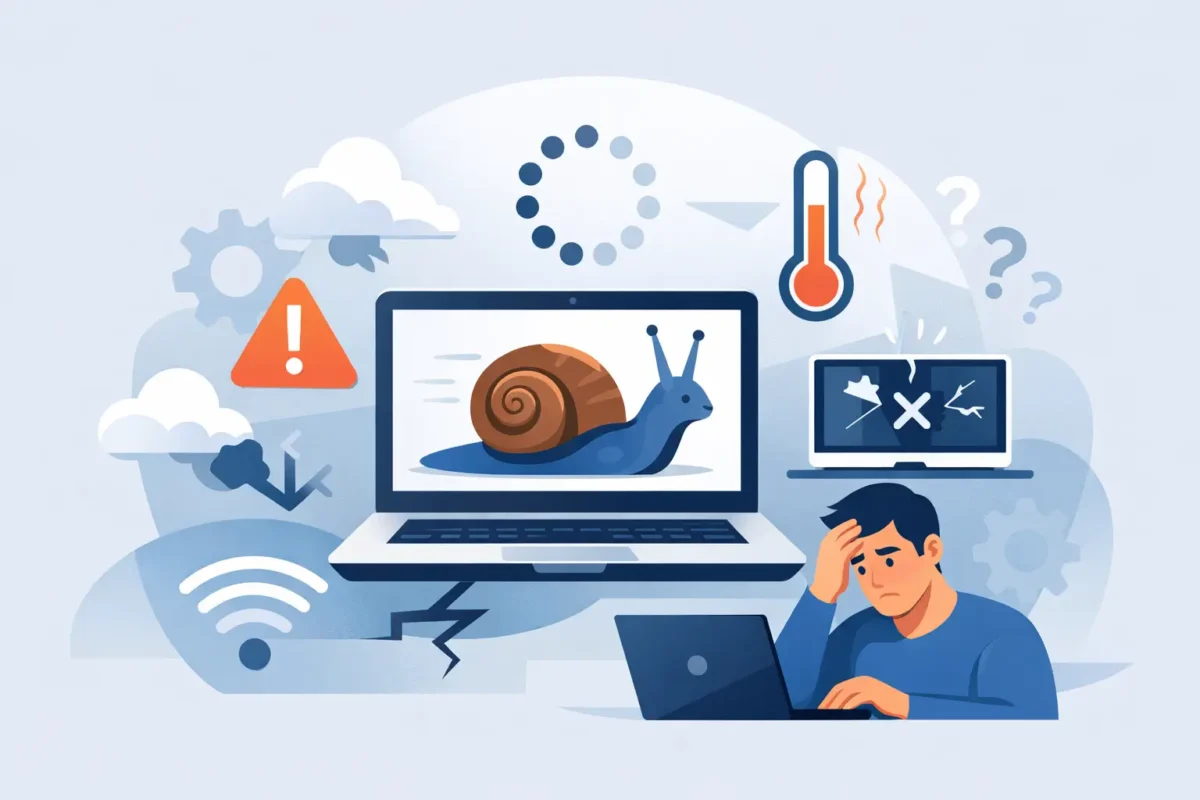
Una computadora que tarda varios minutos en encender, se congela al abrir el correo o se apaga en medio de una tarea no solo genera frustración: puede interrumpir su trabajo, sus estudios o la administración de su negocio. Si ha buscado por que mi computadora está lenta, se reinicia o no responde, la respuesta no suele ser una sola. El problema puede estar en el software, el almacenamiento, la temperatura, la red o una pieza interna que ya está fallando.
La buena noticia es que muchos casos tienen solución sin necesidad de comprar una computadora nueva. Detectar la causa a tiempo ayuda a proteger sus archivos, evitar gastos innecesarios y recuperar el rendimiento que necesita para trabajar con tranquilidad.
¿Por qué mi computadora se pone lenta?
La lentitud suele aparecer de forma gradual. Al principio, el equipo tarda un poco más en abrir programas; después, el navegador se congela, las videollamadas pierden calidad y hasta imprimir un documento parece tardar demasiado. No siempre significa que la computadora sea vieja. A menudo, necesita mantenimiento, limpieza o una mejora específica.
Demasiados programas al encender
Cada aplicación configurada para iniciarse automáticamente consume memoria y procesamiento desde el momento en que prende la computadora. Servicios de sincronización, actualizadores, aplicaciones de mensajería y programas que ya no usa pueden acumularse sin que usted lo note.
Revisar qué se abre al inicio puede ayudar, pero conviene hacerlo con cuidado. Desactivar un programa esencial puede causar otros problemas. Un diagnóstico técnico permite identificar qué procesos son necesarios y cuáles solo están reduciendo el rendimiento.
Poco espacio o un disco con fallas
Cuando el disco está casi lleno, el sistema tiene menos espacio para realizar tareas temporales. Esto afecta la velocidad general y puede provocar errores al actualizar programas o guardar archivos. Si además usa un disco duro mecánico antiguo, es normal que el equipo se sienta más lento que antes.
Cambiar de disco duro tradicional a una unidad SSD es una de las mejoras con mayor impacto en muchas computadoras. El encendido, la apertura de programas y la respuesta del sistema pueden mejorar notablemente. Sin embargo, antes de reemplazarlo hay que revisar el estado de sus datos. Si el disco presenta sectores dañados o ruidos inusuales, la prioridad debe ser respaldar o recuperar la información.
Memoria RAM insuficiente
La memoria RAM permite que la computadora mantenga varias tareas abiertas al mismo tiempo. Cuando no alcanza, el equipo usa el disco como apoyo y se vuelve mucho más lento. Esto se nota al tener abiertas muchas pestañas del navegador, hojas de cálculo, programas de contabilidad o videollamadas.
Agregar memoria puede ser una solución rentable, especialmente en equipos que todavía tienen buen procesador y pantalla. No todos los modelos aceptan la misma capacidad ni el mismo tipo de memoria, por lo que es recomendable verificar compatibilidad antes de comprar componentes.
Virus, anuncios y software no deseado
Un equipo infectado no siempre muestra un mensaje claro de alerta. A veces, las señales son ventanas emergentes, cambios en el navegador, publicidad excesiva, uso alto del procesador o una conexión a internet inusualmente lenta. También pueden aparecer programas que usted no recuerda haber instalado.
Eliminar un virus no consiste solo en borrar un ícono del escritorio. Debe revisarse el sistema, las extensiones del navegador, las tareas automáticas y los archivos potencialmente comprometidos. Si maneja información bancaria, documentos de clientes o archivos de trabajo, conviene actuar de inmediato y cambiar sus contraseñas desde un dispositivo seguro.
Cuando la computadora se apaga, se reinicia o se calienta
Si la computadora se apaga sola, emite un ruido fuerte de ventilador o está demasiado caliente al tacto, puede estar protegiéndose de un exceso de temperatura. El polvo acumulado bloquea la circulación de aire, y con el tiempo la pasta térmica que ayuda a enfriar el procesador puede perder efectividad.
Usar el equipo sobre una cama, sofá o superficie acolchada también puede tapar las ventilas. En una laptop, este hábito aumenta el riesgo de sobrecalentamiento. Apagarla, dejarla enfriar y colocarla sobre una superficie firme puede ayudar temporalmente, pero no resuelve una acumulación interna de polvo ni un ventilador defectuoso.
Los reinicios también pueden relacionarse con actualizaciones incompletas, problemas de memoria, una batería deteriorada o una fuente de poder inestable. Por eso no conviene asumir que todo se arregla reinstalando el sistema. Un diagnóstico ordenado evita borrar información o reemplazar piezas que todavía funcionan bien.
Señales que no debe ignorar
Hay fallas que permiten seguir trabajando por unos días, pero otras requieren atención rápida para evitar una pérdida mayor. Solicite revisión si observa una o más de estas situaciones:
- La computadora muestra pantalla azul, mensajes de error repetidos o se reinicia sin aviso.
- El disco hace clics, ruidos de raspado o desaparece de forma intermitente.
- Sus archivos no abren, cambian de nombre o aparecen carpetas desconocidas.
- La batería se hincha, el cargador se calienta demasiado o hay olor a quemado.
- El equipo no enciende después de una caída, derrame o apagón eléctrico.
Ante olor a quemado, batería inflada o líquido derramado, desconecte el equipo y no intente encenderlo repetidamente. Insistir puede agravar el daño en la tarjeta principal o comprometer la recuperación de datos.
Qué puede revisar antes de llevarla a reparar
Hay comprobaciones básicas que puede realizar sin abrir la computadora. Reiníciela por completo, no solo cierre la tapa. Verifique que tenga espacio libre suficiente en el disco y observe si el problema ocurre con un programa específico o con todos. También pruebe otra toma de corriente si nota apagones o carga intermitente.
Si el internet parece lento, compruebe si otros dispositivos de la casa tienen el mismo problema. En ese caso, la causa puede ser el router, la señal Wi-Fi o el servicio de internet, no la computadora. Una buena configuración de red puede marcar la diferencia en videollamadas, impresoras inalámbricas y trabajo remoto.
Evite descargar supuestos programas de limpieza que prometen acelerar el equipo en un clic. Algunos muestran resultados engañosos, instalan publicidad o cobran por reparaciones inexistentes. Tampoco borre carpetas del sistema si no sabe para qué sirven. Una limpieza mal hecha puede dejar el equipo sin funciones esenciales.
¿Reparar, mejorar o reemplazar la computadora?
La decisión depende de la falla, la antigüedad del equipo y el uso que usted le da. Una computadora con pantalla dañada, disco lento o poca memoria puede valer la pena reparar o mejorar. Si el procesador sigue siendo adecuado para sus tareas, una SSD y más RAM pueden extender su vida útil varios años.
En cambio, si el equipo tiene fallas repetidas en la tarjeta principal, no recibe actualizaciones necesarias o ya no soporta los programas que usa para trabajar, reemplazarlo puede ser más conveniente. No siempre necesita comprar nuevo. Una laptop o desktop reacondicionada de marcas reconocidas, bien revisada y con garantía, puede ofrecer excelente rendimiento por menos dinero.
Para un hogar, lo importante puede ser navegar, hacer videollamadas, imprimir y manejar documentos. Para un pequeño negocio, quizá se requiere mayor capacidad para facturación, archivos compartidos, múltiples usuarios o programas especializados. La mejor opción no es la más cara, sino la que responde a sus necesidades reales sin pagar por especificaciones que no utilizará.
Preguntas frecuentes sobre fallas de computadora
¿Por qué mi computadora tarda tanto en prender?
Puede deberse a demasiados programas de inicio, poco espacio, un disco duro lento o problemas en el sistema. Si antes encendía rápido y el cambio fue repentino, conviene revisar el estado del disco y buscar señales de software malicioso.
¿Se pueden recuperar archivos de una computadora que no enciende?
En muchos casos, sí. Que la computadora no encienda no significa automáticamente que los archivos se hayan perdido. La posibilidad de recuperación depende de la condición del disco y de si ha sufrido golpes, humedad, sobrecalentamiento o fallas físicas. Lo más prudente es no seguir intentando encenderla si el disco hace ruidos extraños.
¿Cada cuánto necesita mantenimiento una computadora?
Para uso doméstico, una revisión anual suele ser una buena práctica. En hogares con mascotas, mucho polvo o uso diario intenso, puede necesitarse antes. Los negocios que dependen de sus equipos para ventas, facturación o atención al cliente se benefician de un plan de mantenimiento preventivo, porque reduce interrupciones inesperadas.
Cuando el problema no es claro, contar con un servicio integral ahorra tiempo. TECHFIX puede revisar el estado del hardware y software, eliminar amenazas, optimizar el equipo, recuperar información cuando sea posible e instalar las mejoras adecuadas para su caso.
No espere a que una computadora lenta se convierta en una emergencia. Respaldar sus archivos hoy y solicitar una cotización al primer síntoma de falla le da más opciones, protege su información y le permite volver a trabajar con un equipo confiable.






