

Review de desktops HP reacondicionados para trabajar
julio 30, 2026
Cómo limpiar ventilador laptop sin dañarla
agosto 3, 2026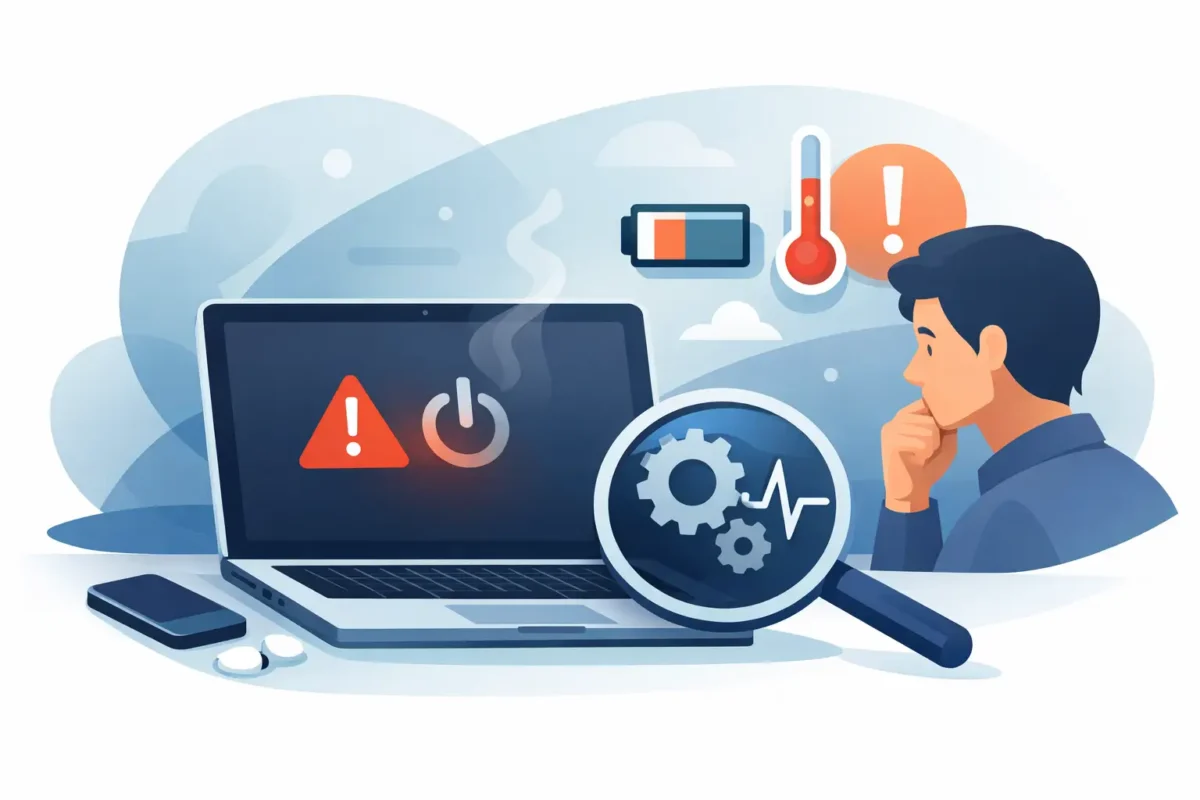
Cuando una computadora se apaga justo mientras trabajas, haces una tarea o estás en una videollamada, la pregunta es inmediata: por qué mi laptop se apaga. No siempre significa que el equipo llegó al final de su vida útil. En muchos casos, es una medida de protección o una falla localizada que puede diagnosticarse y corregirse antes de que afecte tus archivos o tu productividad.
La clave está en observar qué ocurre antes del apagado. ¿La base está muy caliente? ¿Solo sucede al desconectar el cargador? ¿Se apaga al abrir un programa específico? Cada señal apunta a una causa distinta y evita gastar dinero en una reparación que quizá no necesitas.
La causa más común: sobrecalentamiento
Las laptops generan calor de forma normal, pero necesitan expulsarlo mediante ventiladores, rejillas y un disipador interno. Con el tiempo, el polvo, el pelo de mascotas y la suciedad pueden bloquear esas salidas. El ventilador debe trabajar más, la temperatura sube y el sistema apaga la computadora para evitar daños en el procesador, la tarjeta gráfica o la placa principal.
Este problema suele aparecer al usar aplicaciones exigentes, varias pestañas del navegador, programas de diseño, videojuegos o videollamadas largas. También es frecuente cuando se usa la laptop sobre una cama, sofá o cojín, porque la tela tapa las rejillas inferiores.
Si notas que el ventilador suena fuerte, la carcasa se calienta demasiado o el apagado ocurre después de varios minutos de uso, el calor es un sospechoso principal. Deja enfriar el equipo, úsalo sobre una superficie firme y revisa que las ventilas estén libres. Sin embargo, una limpieza externa no siempre resuelve la acumulación de polvo interna ni el desgaste de la pasta térmica. En esos casos, un mantenimiento profesional es la opción más segura.
Batería, cargador o puerto de carga
Una laptop que se apaga al mover el cable, al bajar del 30% de batería o al desconectar el cargador puede tener un problema de alimentación. La batería pierde capacidad con los ciclos de uso y, cuando está deteriorada, puede mostrar un porcentaje incorrecto. Por ejemplo, marca 45%, pero ya no puede sostener el voltaje necesario y la computadora se apaga de golpe.
El cargador también importa. Un adaptador dañado, de baja calidad o con una potencia distinta a la requerida puede cargar lentamente, calentarse o provocar interrupciones. No conviene usar un cargador genérico solo porque el conector encaja. La potencia y el voltaje deben ser compatibles con el modelo de laptop.
El puerto de carga merece revisión si el indicador de batería cambia al tocar el cable, si debes colocarlo en cierta posición para cargar o si aparece el mensaje de que el adaptador no fue reconocido. A veces basta con reemplazar el cargador; otras veces hay que reparar el conector interno. Forzar el cable puede empeorar el daño.
Una prueba sencilla antes de asumir lo peor
Con la laptop apagada, conecta el cargador y deja que cargue sin usarla durante un tiempo razonable. Después, enciéndela y observa si mantiene la carga o si se apaga al retirar el cable. Si funciona estable conectada, pero falla únicamente con batería, el diagnóstico se orienta hacia la batería o su circuito de administración.
No abras la batería ni intentes repararla por cuenta propia. Las baterías de litio pueden hincharse, calentarse y representar un riesgo. Si ves que el teclado o la cubierta inferior se levantan, deja de usar la laptop y solicita revisión cuanto antes.
Por qué mi laptop se apaga por software
No todos los apagados son físicos. Un controlador defectuoso, una actualización incompleta, archivos dañados del sistema, malware o una configuración incorrecta de energía también pueden causar reinicios o apagados inesperados.
Aquí hay una diferencia útil: si la pantalla se pone azul, aparece un mensaje de error o la laptop se reinicia sola, es más probable que haya un conflicto de sistema o de controladores. Si se apaga por completo y de forma instantánea, sin advertencia, suele haber una causa relacionada con temperatura, energía o hardware. No es una regla absoluta, pero ayuda a acotar el problema.
Revisa si el fallo comenzó después de instalar una actualización, un antivirus, una impresora, un programa nuevo o un dispositivo externo. También desconecta temporalmente memorias USB, discos externos y accesorios que no sean necesarios. Un periférico defectuoso puede generar errores de energía o conflictos con el sistema.
Mantener Windows actualizado es recomendable, pero actualizar sin verificar compatibilidad puede causar problemas en equipos más antiguos. Si el apagado coincide con una actualización reciente, un técnico puede revisar los registros del sistema, probar controladores estables y descartar una infección sin poner en riesgo tu información.
Memoria, disco y otros componentes internos
La memoria RAM, el disco de almacenamiento y la tarjeta madre pueden provocar apagados, congelamientos o reinicios. La RAM con fallas suele manifestarse con pantallas azules, programas que se cierran o errores al iniciar. Un disco duro mecánico deteriorado puede volver el equipo lento, hacer ruidos inusuales y dificultar el arranque. En un SSD, el problema puede no hacer ruido, pero sí provocar bloqueos y archivos inaccesibles.
La diferencia entre reparar o reemplazar depende de la edad, el estado general y el uso que le das a la computadora. En una laptop relativamente reciente, cambiar batería, memoria o disco puede extender su vida útil varios años. En un equipo muy antiguo con varias fallas, puede ser más conveniente evaluar una laptop reacondicionada con garantía que invertir repetidamente en reparaciones parciales.
Antes de cambiar componentes, conviene hacer un diagnóstico. Reemplazar piezas por intuición puede elevar el costo y no resolver la causa real. Una evaluación técnica permite comprobar temperaturas, estado de batería, carga del adaptador, salud del disco, memoria y errores del sistema.
Qué hacer cuando tu laptop se apaga inesperadamente
Lo primero es proteger tus datos. Si la computadora todavía enciende, guarda tus documentos de trabajo, fotos y archivos importantes en una unidad externa o en un servicio de almacenamiento confiable. Un apagado ocasional puede convertirse en una falla permanente sin mucho aviso.
Después, usa el equipo en una superficie dura, revisa que el cargador y el cable no estén rotos y evita exigirle tareas pesadas hasta saber qué ocurre. No continúes encendiendo la laptop repetidamente si huele a quemado, hace sonidos eléctricos, se calienta de forma excesiva o presenta una batería hinchada. Esas señales requieren atención técnica inmediata.
Tampoco es buena idea instalar varios programas de limpieza o reparación al azar. Algunos modifican configuraciones, muestran diagnósticos poco confiables o agregan más problemas. Un proceso ordenado ahorra tiempo: identificar el patrón, respaldar la información y revisar el componente o software responsable.
Cuándo conviene solicitar una revisión técnica
Un apagado aislado después de una actualización puede resolverse con ajustes de software. Pero si el equipo se apaga varias veces por semana, se calienta demasiado, solo funciona conectado o deja de reconocer la batería, conviene revisarlo pronto. Esperar puede dañar otros componentes y aumentar el costo de recuperación de datos.
En TECHFIX, una revisión profesional permite distinguir si necesitas mantenimiento interno, cambio de batería, reparación del puerto de carga, eliminación de malware, optimización de sistema o reemplazo de un componente. Recibir un diagnóstico claro antes de autorizar el trabajo te ayuda a decidir con información y cuidar tu presupuesto.
Preguntas frecuentes
¿Puede una laptop apagarse por tener poco espacio?
El almacenamiento casi lleno rara vez apaga una laptop directamente, pero puede volverla lenta, impedir actualizaciones y causar errores del sistema. Liberar espacio ayuda, aunque no sustituye una revisión si los apagados continúan.
¿Es normal que se apague al jugar o usar Zoom?
No debería apagarse. Estas actividades aumentan el uso del procesador y la gráfica, por lo que pueden revelar un problema de temperatura, ventilación, batería o cargador que no aparece en tareas simples.
¿Se perderán mis archivos si la laptop se apaga?
Un apagado puede hacer que pierdas cambios no guardados. Si ocurre repetidamente, también puede dañar archivos o afectar el sistema operativo. Por eso conviene respaldar la información antes de intentar soluciones más profundas.
¿Reparar una laptop siempre cuesta menos que comprar otra?
Depende del diagnóstico. Un mantenimiento, una batería o un SSD pueden ser una inversión muy conveniente. Si hay daños en varios componentes de un equipo antiguo, comparar el costo con una opción reacondicionada y con garantía suele ser más sensato.
No tienes que adivinar la causa ni seguir trabajando con el temor de que el equipo falle en el peor momento. Conserva tus archivos, toma nota de cuándo ocurre el apagado y busca una evaluación a tiempo: una decisión rápida hoy puede evitar una pérdida mayor mañana.






