
Por qué mi laptop se apaga y cómo detectarlo
agosto 1, 2026
Pantallas laptop: fallas, reparación y reemplazo
agosto 5, 2026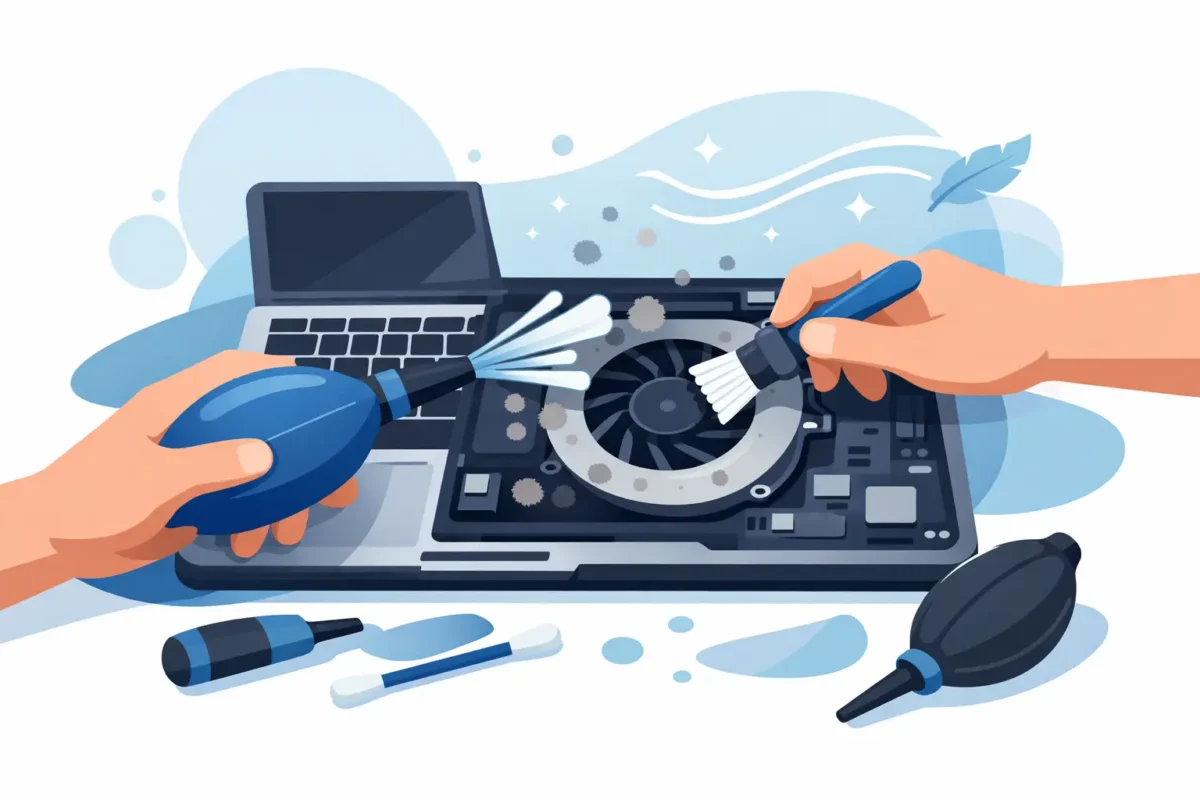
Una laptop que se calienta, suena como una turbina o pierde velocidad mientras trabaja no siempre necesita ser reemplazada. En muchos casos, limpiar ventilador laptop y retirar el polvo acumulado mejora la circulación de aire y ayuda a recuperar un funcionamiento más estable. Pero hacerlo sin cuidado puede quebrar una aspas, afectar un cable interno o dejar el equipo peor que antes.
El ventilador no trabaja solo. Forma parte de un sistema de enfriamiento con rejillas, disipador térmico y, en ciertos modelos, conductos internos muy estrechos. Cuando ese recorrido se obstruye, el calor permanece dentro de la computadora. El procesador reduce su rendimiento para protegerse y usted nota lentitud, cierres inesperados o una base demasiado caliente.
Señales de que debe limpiar el ventilador de su laptop
El polvo no se ve siempre desde afuera, pero suele dejar pistas claras. Si el ventilador funciona constantemente aun cuando solo tiene abiertas tareas sencillas, si el equipo se calienta al navegar o usar videollamadas, o si escucha un ruido más fuerte de lo normal, conviene revisar el sistema de ventilación.
También preste atención a los apagados repentinos. Una laptop puede apagarse para evitar daños por temperatura, especialmente durante trabajos exigentes como edición de fotos, reuniones por video, juegos, contabilidad con varios archivos abiertos o uso de programas de diseño. No ignore esta señal pensando que se trata únicamente de una batería defectuosa.
Las rejillas laterales o inferiores con polvo visible son otro aviso. Sin embargo, una rejilla aparentemente limpia no garantiza que el interior lo esté. Con el tiempo, el polvo se compacta alrededor del disipador y forma una capa que bloquea la salida de aire.
Antes de limpiar ventilador laptop: evalúe el riesgo
No todas las laptops se abren igual. Algunas tienen una tapa inferior con tornillos accesibles; otras requieren retirar patas de goma, desconectar la batería interna o desmontar piezas delicadas. En equipos modernos y ultradelgados, forzar la carcasa puede dañar los clips o afectar componentes cercanos.
Si su computadora está en garantía, consulte las condiciones antes de abrirla. También es recomendable dejar el trabajo en manos de un técnico si el equipo presenta golpes, derrames, pantalla levantada, batería inflada, olor a quemado o fallas adicionales. La limpieza no corrige por sí sola un ventilador desgastado, una batería defectuosa ni un problema en la tarjeta madre.
Para una limpieza externa básica, necesitará aire comprimido diseñado para electrónica, una brocha suave antiestática y un paño de microfibra. Evite la aspiradora doméstica: puede generar electricidad estática o aplicar demasiada fuerza en zonas sensibles. Tampoco use líquidos, toallas húmedas ni aire caliente.
Limpieza externa: la opción más segura en casa
Apague por completo la laptop, desconecte el cargador y retire cualquier dispositivo USB, tarjeta de memoria o cable de red. Espere unos minutos para que el equipo se enfríe. Colóquela sobre una mesa firme, limpia y bien iluminada.
Ubique las rejillas de entrada y salida de aire. Generalmente están en la base, los costados o detrás de la bisagra de la pantalla. Con la lata de aire comprimido en posición vertical, aplique ráfagas cortas desde una distancia prudente. No mantenga el chorro fijo durante varios segundos, ya que la condensación de la lata o la presión excesiva pueden causar problemas.
Alterne el ángulo para ayudar a desprender el polvo. Puede usar la brocha suave sobre la superficie de las rejillas antes y después del aire comprimido. La meta no es empujar la suciedad hacia el interior, sino liberarla para que salga por las aberturas.
Esta limpieza externa es útil como mantenimiento preventivo, especialmente si usa la computadora sobre alfombras, sofás, camas o cerca de mascotas. Aun así, tiene un límite: no elimina la acumulación compacta que suele quedar en el ventilador y el disipador.
Errores que pueden causar una reparación más costosa
El error más común es rociar aire comprimido sin controlar las aspas del ventilador cuando la laptop está abierta. El flujo puede hacerlas girar a una velocidad excesiva y afectar el motor. Si realiza una limpieza interna, las aspas deben mantenerse inmóviles con mucho cuidado, sin presionarlas ni doblarlas.
Otro error es usar una boquilla metálica, objetos puntiagudos o hisopos que sueltan fibras. También es mala idea encender la computadora inmediatamente si sospecha que salió humedad de la lata de aire. Espere a que todo esté completamente seco antes de conectarla.
No aplique lubricantes comunes al ventilador. Muchos modelos están sellados y no están diseñados para recibir aceite. Si el ruido persiste después de retirar el polvo, el ventilador podría necesitar reemplazo. Agregar productos inadecuados puede atraer más suciedad y complicar el diagnóstico.
Cuándo hace falta una limpieza interna profesional
Una limpieza interna profesional permite retirar la tapa, acceder al ventilador, eliminar el polvo del disipador y revisar el estado general del sistema térmico. Dependiendo del modelo y del uso del equipo, también puede ser necesario reemplazar la pasta térmica, un material que ayuda a transferir el calor del procesador hacia el disipador.
No toda laptop requiere cambio de pasta térmica cada vez que se limpia. Depende de la antigüedad del equipo, sus temperaturas, el tipo de uso y el estado del material. Hacer ese procedimiento sin experiencia puede provocar un montaje incorrecto del disipador o aplicar una cantidad inadecuada.
En TECHFIX, la revisión de sobrecalentamiento puede incluir limpieza interna, evaluación del ventilador y diagnóstico de otros factores que afectan el rendimiento. Esto resulta especialmente útil para equipos de trabajo, estudiantes y pequeños negocios que no pueden arriesgar datos ni perder tiempo por una falla repentina.
Un servicio técnico también puede confirmar si el problema es realmente térmico. A veces el ventilador hace ruido porque tiene desgaste mecánico. En otros casos, el equipo está lento por falta de memoria, almacenamiento lleno, malware o un disco duro con fallas. Resolver la causa correcta evita gastar dinero en una reparación que no necesita.
Cómo prevenir que el polvo vuelva a afectar su laptop
La mejor forma de reducir la acumulación es usar la laptop sobre una superficie dura y plana. Una mesa permite que las rejillas inferiores respiren; una cama, almohada o sofá puede bloquearlas por completo. Si trabaja muchas horas, una base de ventilación puede ayudar, aunque no sustituye la limpieza cuando ya existe una obstrucción interna.
Mantenga el área de trabajo libre de polvo y evite comer sobre el teclado. Si hay mascotas en casa u oficina, aumente la frecuencia de revisión, porque el pelo fino puede adherirse al polvo y formar una barrera más densa. Para la mayoría de los usuarios, una limpieza externa cada pocos meses y una evaluación profesional periódica es una medida razonable. En ambientes con mucho polvo, humo o uso diario intensivo, puede requerirse atención con mayor frecuencia.
También conviene revisar los hábitos de uso. Cerrar programas pesados que no necesita, mantener actualizado el sistema y no bloquear las salidas de aire reduce la exigencia térmica. Estas acciones no reemplazan la limpieza, pero ayudan a que el sistema de enfriamiento trabaje con menos esfuerzo.
Preguntas frecuentes
¿Puedo limpiar el ventilador con una aspiradora?
No es recomendable. Una aspiradora convencional puede generar electricidad estática y succión excesiva. Use aire comprimido para electrónica y una brocha suave, o solicite limpieza técnica si necesita abrir el equipo.
¿Cada cuánto se debe limpiar una laptop?
Depende del entorno y la intensidad de uso. En una oficina o casa limpia, una revisión anual puede ser suficiente. Si hay mascotas, polvo, humo o uso prolongado diario, revise las rejillas cada pocos meses y considere una limpieza interna antes si aparecen síntomas.
¿La laptop seguirá calentándose después de limpiarla?
Puede ocurrir si existe otra causa: ventilador dañado, pasta térmica deteriorada, batería con problemas, software exigente o falla de hardware. La limpieza mejora el flujo de aire, pero no es una solución universal.
¿Es normal que el ventilador suene durante una videollamada?
Un aumento moderado de ruido puede ser normal, ya que la cámara, el navegador y las aplicaciones de reunión consumen recursos. Lo preocupante es un ruido constante, muy fuerte, irregular o acompañado de calor excesivo, lentitud y apagados.
Una laptop limpia no solo se siente más fresca: también protege el rendimiento y prolonga la vida útil de componentes que necesita para trabajar, estudiar o administrar su negocio. Si el calor y el ruido continúan, no espere a que el equipo se apague. Una revisión a tiempo suele ser más simple y económica que una reparación causada por sobrecalentamiento.






