

Cómo liberar espacio Windows sin borrar lo importante
septiembre 30, 2026
Solución para una impresora offline que no imprime
octubre 4, 2026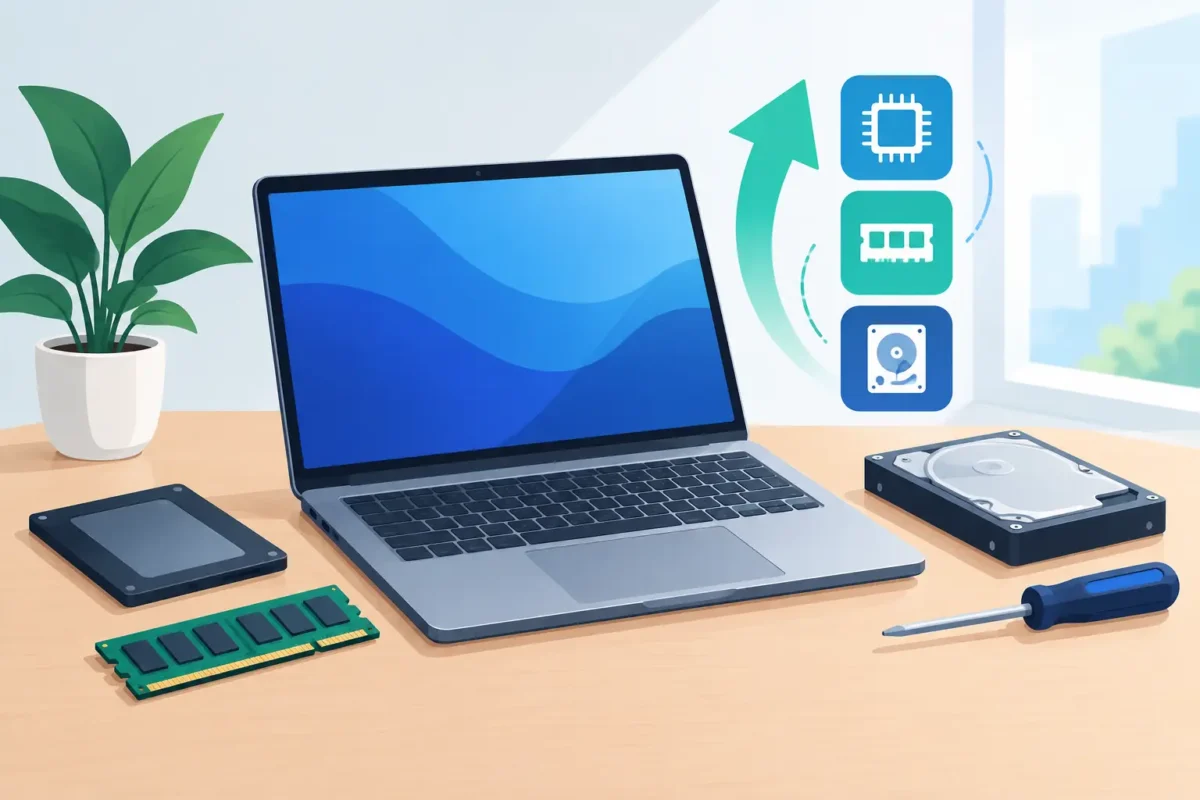
Una computadora lenta puede retrasar una entrega de trabajo, interrumpir una videollamada o convertir una tarea sencilla en una frustración. La actualización de computadoras permite recuperar velocidad y capacidad sin asumir, de inmediato, el costo de un equipo nuevo. Pero no todas las mejoras dan el mismo resultado ni todos los equipos justifican la inversión.
La decisión correcta depende de cómo usa su computadora, qué problema presenta y qué tan antiguo es el equipo. Agregar memoria RAM puede transformar una laptop usada para oficina, estudios o administración. En cambio, cambiar componentes en una computadora con fallas de placa madre, batería muy desgastada y sistema incompatible puede ser dinero mal invertido. Una revisión técnica evita adivinar y ayuda a gastar solo en lo que realmente hace falta.
Cuándo una actualización de computadoras vale la pena
Una actualización suele ser una buena opción cuando el equipo enciende correctamente, no presenta daños graves y todavía es compatible con las aplicaciones que necesita. Muchas computadoras de marcas reconocidas conservan una buena base de hardware durante años. Con el componente adecuado, pueden seguir siendo útiles para trabajar desde casa, manejar documentos, navegar, estudiar, imprimir, usar correo electrónico y administrar un pequeño negocio.
La señal más común es la lentitud al abrir programas o al cambiar entre varias ventanas. También conviene revisar el equipo si tarda demasiado en iniciar, se congela durante videollamadas, muestra avisos de poco espacio o no puede mantener abiertas varias pestañas del navegador. Estos síntomas no siempre significan que necesite una computadora nueva.
No obstante, hay casos en los que reparar o actualizar no es la mejor respuesta. Si el procesador ya no es compatible con las versiones actuales del sistema operativo, el equipo tiene daños por líquido o presenta problemas repetidos en la tarjeta madre, conviene comparar el costo total con una computadora reacondicionada con garantía. La meta no es instalar piezas por instalar, sino obtener un equipo confiable para sus necesidades reales.
Las mejoras que más se notan en el uso diario
Cambiar a una unidad SSD
Si su computadora todavía usa un disco duro mecánico tradicional, instalar una unidad SSD suele ser la mejora con mayor impacto. El sistema inicia más rápido, los programas abren con menos espera y la respuesta general del equipo mejora de forma evidente. Para usuarios de hogar y oficina, esta actualización puede hacer que una computadora que parecía obsoleta vuelva a ser funcional.
La capacidad importa. Un SSD pequeño puede ser suficiente para tareas básicas, pero una persona que guarda fotos, archivos de clientes, videos o documentos de trabajo necesita espacio para evitar volver al mismo problema en pocos meses. Antes de instalarlo, es necesario revisar si se migrarán los archivos y programas existentes o si conviene hacer una instalación limpia del sistema.
Aumentar la memoria RAM
La memoria RAM determina cuántas tareas puede manejar la computadora al mismo tiempo. Cuando falta RAM, es común que el navegador se quede congelado al abrir varias pestañas, que las reuniones por video se entrecorten o que un programa tarde en responder mientras otro está abierto.
Para uso básico, una cantidad moderada de memoria puede ser suficiente. Sin embargo, quienes usan hojas de cálculo grandes, programas contables, edición de imágenes, múltiples aplicaciones o plataformas de trabajo remoto se benefician de una capacidad mayor. No todas las laptops permiten ampliar la RAM, por eso hay que verificar el modelo antes de comprar componentes.
Renovar batería, cargador o pantalla
Estas piezas no aumentan la velocidad, pero sí recuperan la utilidad de una laptop. Una batería que dura pocos minutos limita el trabajo fuera de casa. Un cargador defectuoso puede causar apagones inesperados y una pantalla con líneas o zonas oscuras dificulta tareas tan simples como leer un documento.
Aquí conviene evaluar el conjunto. Si una laptop necesita batería, pantalla y cargador al mismo tiempo, el costo acumulado puede acercarse al de una opción reacondicionada mejor equipada. Una cotización clara permite tomar la decisión sin sorpresas.
Actualizar software y eliminar problemas ocultos
A veces el hardware está en buenas condiciones, pero el equipo se siente lento por programas innecesarios, archivos temporales, poco espacio disponible, virus o configuraciones incorrectas. La optimización de software puede reducir tiempos de inicio, liberar almacenamiento y corregir errores que parecen fallas físicas.
También es una oportunidad para instalar actualizaciones de seguridad y hacer una copia de respaldo. Mejorar el rendimiento sin proteger los archivos importantes deja el trabajo incompleto. Si guarda información de clientes, documentos financieros o fotos familiares, el respaldo debe formar parte del servicio.
Antes de invertir: haga un diagnóstico completo
Comprar memoria o un SSD sin revisar el equipo es como reemplazar una pieza del automóvil sin saber cuál causó la falla. Un diagnóstico debe confirmar el estado del disco, la memoria, el sistema operativo, la batería, la ventilación y la compatibilidad de los componentes. También debe identificar si existe malware, sobrecalentamiento o un problema de red que esté afectando la experiencia.
Para un pequeño negocio, este paso es especialmente relevante. Una computadora lenta en recepción, facturación o inventario no solo incomoda: puede detener ventas y hacer perder tiempo al personal. Conviene explicar al técnico qué programas usa, cuántas personas utilizan el equipo y si necesita conectarse a impresoras, redes Wi-Fi o archivos compartidos.
En TECHFIX, la recomendación parte del uso que usted le dará a la computadora, no de una solución genérica. Así puede saber si conviene actualizar el equipo actual, repararlo o elegir una computadora reacondicionada de DELL, LENOVO o HP con garantía.
Reparar, actualizar o reemplazar: cómo elegir
La actualización es ideal cuando la computadora tiene una base confiable y necesita responder mejor a tareas actuales. Es una alternativa de ahorro para equipos que aún cumplen con los requisitos de seguridad y programas que utiliza. También permite conservar archivos, periféricos y la forma de trabajo a la que ya está acostumbrado.
La reparación es la respuesta cuando existe una falla puntual: un puerto que no funciona, un ventilador ruidoso, una pantalla dañada, un conector flojo o un error de software. En estos casos, cambiar todo el equipo puede ser innecesario.
El reemplazo tiene más sentido cuando los problemas se acumulan o cuando su trabajo exige características que el equipo antiguo no puede ofrecer. Por ejemplo, una computadora para edición de video, diseño profesional o múltiples tareas empresariales puede requerir un procesador más moderno, mejor capacidad gráfica y mayor almacenamiento desde el inicio. Un equipo reacondicionado bien revisado ofrece una alternativa práctica para obtener ese salto de rendimiento sin pagar el precio de uno nuevo.
Preguntas frecuentes sobre la actualización de equipos
¿Se perderán mis archivos al instalar un SSD?
No necesariamente. Es posible migrar información y, en algunos casos, el sistema completo al nuevo disco. Aun así, siempre se recomienda hacer un respaldo previo. Si los archivos son críticos, el técnico debe verificar primero el estado del disco original antes de iniciar el proceso.
¿Más memoria RAM siempre hará mi computadora más rápida?
Ayuda cuando el problema es la falta de memoria, especialmente al usar muchas aplicaciones a la vez. Si el disco está fallando, hay virus o el procesador es muy limitado, agregar RAM por sí sola no resolverá todo. Por eso el diagnóstico es clave.
¿Cuánto tarda una actualización?
Depende del trabajo. Instalar un componente puede ser rápido, pero transferir información, actualizar software y comprobar que todo funcione correctamente requiere más tiempo. Lo adecuado es recibir una estimación antes de autorizar el servicio.
¿Conviene una computadora reacondicionada?
Sí, cuando necesita reemplazar un equipo y busca ahorrar sin renunciar a marcas confiables. La diferencia está en comprar un equipo revisado, con componentes comprobados y garantía. También conviene confirmar que tenga la memoria, el almacenamiento y los puertos necesarios para su trabajo.
No espere a que una computadora lenta detenga su día de trabajo o complique las tareas en casa. Solicite una cotización y reciba una recomendación clara para actualizar, reparar o reemplazar su equipo con una solución que tenga sentido para su presupuesto.






