
Actualización de computadoras que sí conviene
octubre 2, 2026
Dónde comprar toner para impresora sin errores
octubre 6, 2026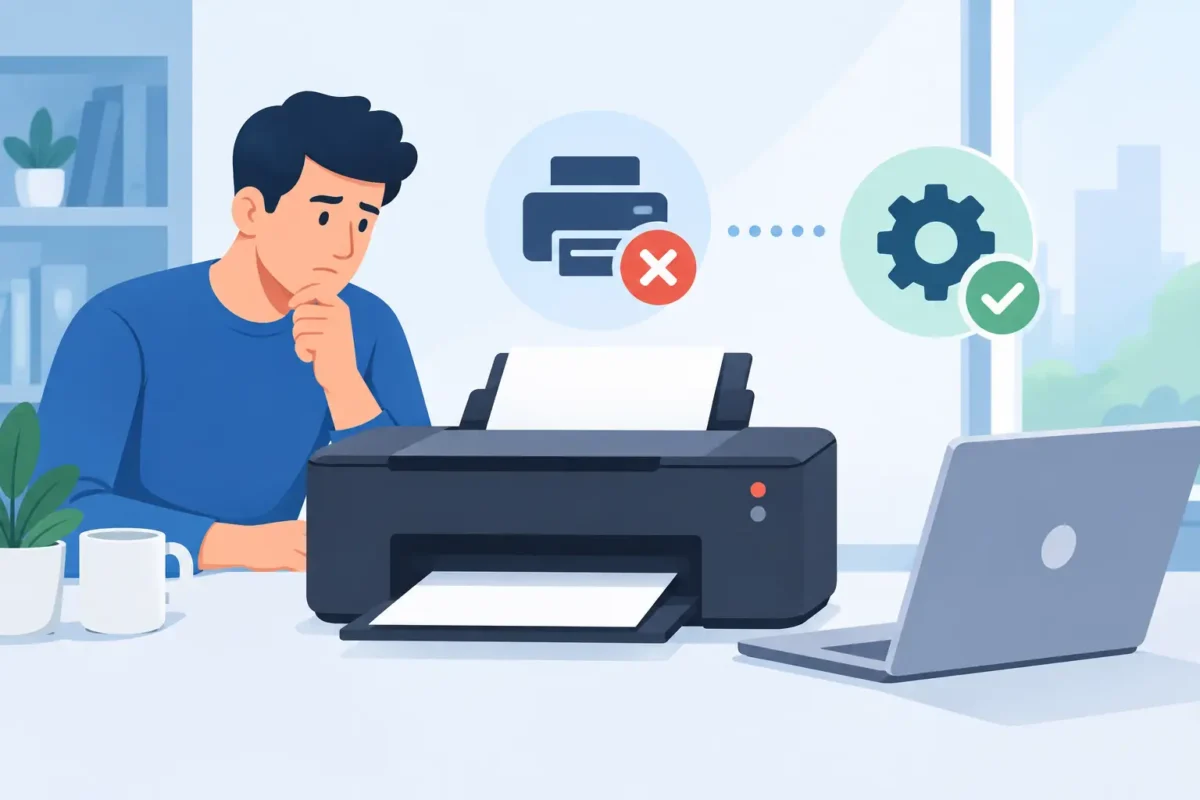
Una impresora offline puede detener una tarea urgente por una causa muy pequeña: un cable flojo, una red Wi-Fi cambiada, una cola de impresión bloqueada o un controlador que dejó de responder. El mensaje parece claro, pero no siempre significa que la impresora esté dañada. Significa que su computadora no logra comunicarse con ella en ese momento.
Antes de comprar tóners, reemplazar el equipo o repetir la orden de impresión muchas veces, conviene identificar dónde se perdió la comunicación. Con unas revisiones ordenadas puede resolver muchos casos en casa o en una oficina pequeña. Si el problema persiste, un diagnóstico técnico evita perder tiempo y documentos importantes.
Qué significa que una impresora esté offline
Cuando Windows muestra el estado «offline», el sistema considera que la impresora no está disponible. Puede ocurrir incluso si el equipo está encendido y tiene papel. La causa puede estar en la impresora, en el cable USB, en el router Wi-Fi, en la computadora o en la configuración de impresión.
No es lo mismo que un mensaje de falta de tinta, papel atascado o cubierta abierta. Esos avisos indican un problema físico o de consumibles. El estado offline apunta principalmente a una falla de conexión o comunicación.
En impresoras inalámbricas, este inconveniente es más común después de cambiar el router, actualizar la contraseña del Wi-Fi, mover la impresora a otra habitación o sufrir un corte de energía. En modelos conectados por USB, suele relacionarse con el cable, el puerto o el software instalado en la computadora.
Revise lo básico antes de cambiar configuraciones
Empiece por confirmar que la impresora esté encendida y sin luces de error. Revise la pantalla del equipo, si la tiene, y asegúrese de que haya papel colocado correctamente. Después, reinicie la impresora: apáguela, espere unos 30 segundos y vuelva a encenderla. Este paso sencillo restablece procesos internos que pueden haberse quedado detenidos.
Si utiliza cable USB, desconéctelo y vuelva a conectarlo firmemente. Pruebe otro puerto USB de la computadora si está disponible. Un cable doblado, desgastado o demasiado largo puede provocar desconexiones intermitentes, especialmente cuando se mueve el equipo con frecuencia.
Si la impresora usa Wi-Fi, compruebe que esté conectada a la misma red que la computadora. Parece obvio, pero es habitual que una laptop se conecte a una red de invitados o que la impresora conserve una contraseña anterior. También verifique que el router esté funcionando para los demás dispositivos.
Cómo quitar el estado de impresora offline en Windows
Una vez revisadas las conexiones, entre a la configuración de impresoras en su computadora. Busque la impresora afectada y confirme que sea la predeterminada si es la que utiliza normalmente. Cuando hay varias impresoras antiguas instaladas, Windows puede enviar el documento a un dispositivo que ya no existe o que no está conectado.
Abra la cola de impresión y revise los documentos pendientes. Un archivo dañado o una impresión que quedó incompleta puede bloquear todos los trabajos posteriores. Cancele los documentos en espera y vuelva a intentar con una página simple, por ejemplo un documento de texto.
También revise que no esté activada la opción de trabajar sin conexión. En la ventana de la cola de impresión, busque el menú de impresora. Si aparece marcada la opción «Usar impresora sin conexión», desmárquela. Después, intente imprimir de nuevo.
Si el mensaje continúa, elimine la impresora de Windows y agréguela otra vez. Este proceso obliga al sistema a detectar nuevamente el dispositivo y, en muchos casos, corrige puertos o configuraciones que quedaron mal guardadas. En una impresora Wi-Fi, es recomendable verificar primero la dirección de red del equipo para evitar que Windows instale una copia equivocada.
Reinicie el servicio de impresión si la cola no responde
Windows utiliza un servicio interno para administrar los documentos enviados a imprimir. Cuando este servicio se bloquea, la impresora puede aparecer desconectada o conservar trabajos que no se eliminan. Reiniciar la computadora puede resolverlo, pero no siempre.
Si usted tiene experiencia básica con la configuración del sistema, puede reiniciar el servicio de cola de impresión desde las herramientas de servicios de Windows. Si no se siente cómodo haciendo cambios, es mejor solicitar ayuda. Forzar configuraciones sin saber cuál es la impresora correcta puede afectar otros dispositivos instalados.
Cuando el problema está en el Wi-Fi
Una impresora inalámbrica necesita una señal estable, no solo una conexión momentánea. Si está lejos del router, detrás de paredes gruesas o cerca de dispositivos que generan interferencia, puede perder la red y aparecer offline de forma repetida.
Acercar temporalmente la impresora al router permite comprobar si el problema es de cobertura. Si imprime bien cerca del router, la solución no es reemplazar la impresora: puede ser necesario mejorar la red Wi-Fi, cambiar la ubicación del equipo o usar una conexión por cable cuando sea posible.
Los cambios de internet también afectan. Al instalar un router nuevo, cambiar el nombre de la red o actualizar la contraseña, la impresora debe configurarse otra vez. Reiniciar solamente la computadora no restaura esa conexión. Debe ingresar la nueva red y contraseña desde el panel de la impresora o mediante su proceso de instalación.
En pequeños negocios, conviene evitar que la impresora dependa de una red de invitados. Esa red suele separar los dispositivos entre sí por seguridad, por lo que la computadora puede tener internet, pero no podrá encontrar la impresora. Una red principal bien configurada ofrece mejores resultados para equipos de trabajo.
Controladores: una causa frecuente y poco visible
El controlador es el programa que permite que Windows se comunique correctamente con la impresora. Si está desactualizado, incompleto o fue reemplazado por un controlador genérico, pueden aparecer errores de conexión, impresión lenta, páginas en blanco o estado offline.
Esto ocurre con frecuencia después de una actualización de Windows, al cambiar de computadora o al instalar una impresora usada. El sistema puede detectar el dispositivo, pero no tener el software adecuado para todas sus funciones. Reinstalar el controlador correcto suele recuperar la comunicación y permite usar opciones como escaneo, impresión a doble cara o selección de calidad.
No conviene descargar programas de sitios desconocidos para resolver el problema. Algunos instaladores incluyen publicidad, software no deseado o versiones incorrectas. Un técnico puede verificar la compatibilidad entre el modelo, el sistema operativo y la forma de conexión sin poner en riesgo su computadora.
Cuándo conviene pedir soporte para una impresora offline
Hay casos que justifican una revisión profesional. Si la impresora se desconecta todos los días, si varias computadoras no pueden imprimir, si el equipo no reconoce ninguna red Wi-Fi o si el error apareció después de una actualización importante, el problema puede requerir una configuración más precisa.
También conviene pedir ayuda cuando la impresora comparte uso con empleados, estudiantes o familiares. Una solución improvisada puede funcionar unas horas y volver a fallar en el peor momento. Configurar correctamente la red, los controladores y las impresoras predeterminadas reduce interrupciones futuras.
TECHFIX puede revisar la conexión, instalar controladores, configurar impresoras por USB o Wi-Fi y comprobar que cada computadora imprima al dispositivo correcto. Es una alternativa práctica para hogares y pequeños negocios que necesitan volver a trabajar sin pasar horas probando configuraciones.
Preguntas frecuentes sobre una impresora offline
¿Por qué mi impresora dice offline si está encendida?
Porque estar encendida no garantiza que esté comunicándose con la computadora. Revise el cable, la red Wi-Fi, la cola de impresión y la configuración de Windows. En impresoras inalámbricas, confirme que no haya perdido la contraseña de la red.
¿Debo borrar y volver a instalar la impresora?
Sí, puede ser una buena medida si las revisiones básicas no funcionan. Al eliminarla y agregarla de nuevo, Windows crea una conexión nueva. Sin embargo, si la causa es una señal Wi-Fi débil o un router mal configurado, el error puede reaparecer.
¿Cambiar el tóner arregla el estado offline?
No normalmente. Un tóner bajo puede afectar la calidad o impedir que la impresora complete un trabajo, pero no suele causar una desconexión. Primero resuelva el estado offline y luego revise los consumibles si la impresión sale tenue o con avisos específicos.
¿Una impresora antigua puede seguir funcionando bien?
Depende de su estado, disponibilidad de controladores y costo de mantenimiento. Si imprime correctamente y se puede conectar de forma estable, no siempre hace falta cambiarla. Si presenta fallas continuas, consume tóners costosos o ya no es compatible con sus computadoras, evaluar otra opción puede ahorrar dinero y tiempo.
Una impresora que vuelve a aparecer offline no debe convertirse en una rutina de reinicios. Resolver la causa real, ya sea una red inestable, una configuración incorrecta o un controlador defectuoso, le devuelve una herramienta de trabajo confiable cuando más la necesita.






