

Guía de compra de laptop empresarial para negocios
octubre 12, 2026
Programas para optimizar computadora: cuáles usar
octubre 16, 2026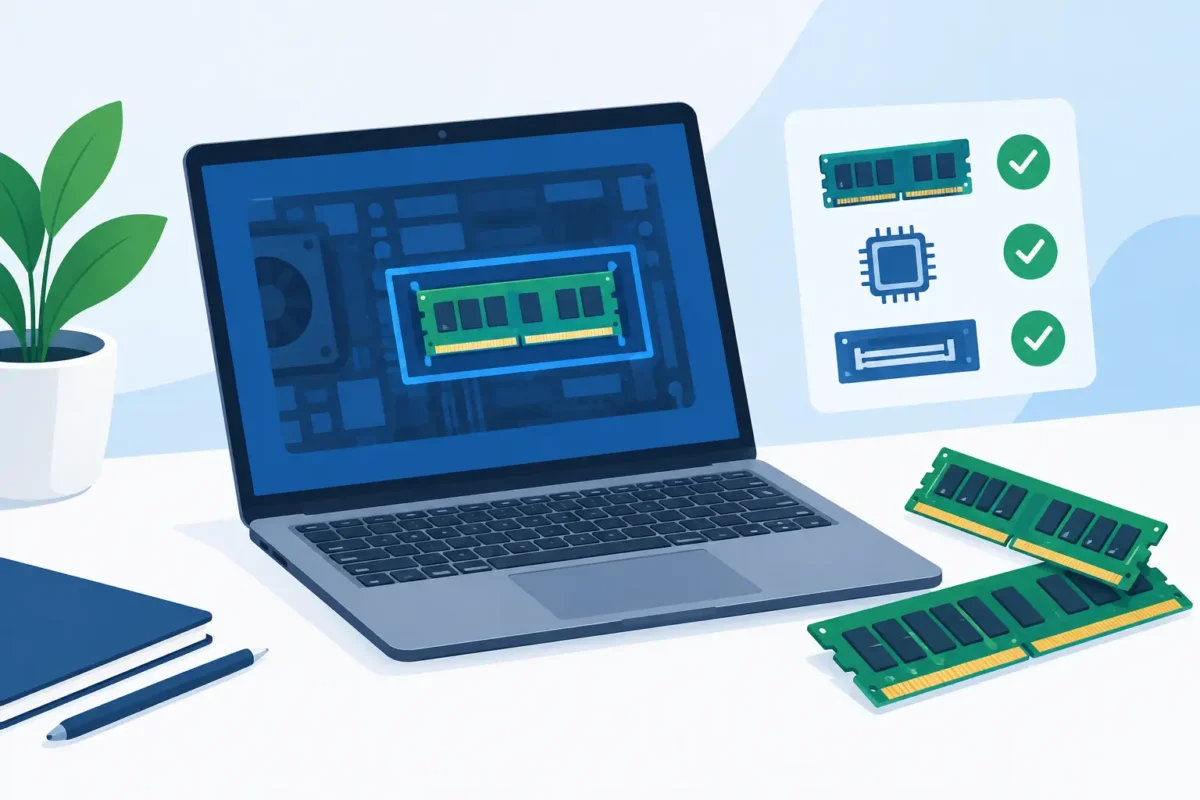
Una computadora puede sentirse lenta aunque tenga espacio libre en el disco y no presente virus. Si tarda al abrir varias pestañas, se congela durante videollamadas o responde mal al usar programas de trabajo, la memoria RAM puede ser el límite. Esta guía de compatibilidad RAM le ayudará a saber qué memoria comprar antes de invertir dinero en una pieza que no funcionará en su PC o laptop.
Ampliar la RAM suele ser una de las mejoras con mejor relación entre costo y resultado, especialmente en equipos reacondicionados o computadoras con algunos años de uso. Sin embargo, no basta con comprar “más gigabytes”. La memoria debe coincidir con el tipo, formato, generación y capacidad que admite su equipo.
Qué significa que una RAM sea compatible
La RAM es la memoria temporal que usa la computadora mientras tiene abiertos programas, archivos y procesos. No guarda sus documentos de forma permanente, pero permite que el sistema trabaje con mayor agilidad. Cuando falta RAM, Windows empieza a usar el disco como memoria auxiliar, y ahí aparecen las esperas, pausas y lentitud general.
Compatibilidad significa que el módulo de memoria puede instalarse físicamente, ser reconocido por la placa madre y trabajar a una velocidad estable. Una RAM puede verse parecida a otra y aun así no servir. Por ejemplo, un módulo DDR4 no entra ni funciona en una ranura DDR3, y una memoria para laptop no es la misma que una memoria para desktop.
Antes de comprar, confirme cuatro aspectos: la generación DDR, el formato físico, la capacidad máxima permitida y la velocidad que soporta su equipo. También conviene verificar cuántas ranuras tiene disponibles, porque muchas laptops solo incluyen una o dos, y algunos modelos tienen parte de la memoria soldada.
Guía de compatibilidad RAM: los datos que debe revisar
El primer dato es la generación. Las más frecuentes son DDR3, DDR4 y DDR5. Cada una utiliza una muesca distinta en el conector y requiere una placa madre compatible. No se pueden mezclar generaciones, aunque tengan el mismo número de pines o una capacidad similar.
El segundo dato es el formato. Las computadoras de escritorio normalmente usan módulos DIMM, que son largos. Las laptops usan SO-DIMM, más cortos. Instalar el formato equivocado no es una cuestión de configuración: simplemente no encajará.
La capacidad se expresa en GB. Un equipo con 4 GB puede mejorar notablemente al pasar a 8 GB para navegación, tareas escolares, correo y trabajo administrativo. Para varias aplicaciones abiertas, hojas de cálculo pesadas, edición básica, reuniones por video y multitarea, 16 GB suele ser una elección más cómoda. Capacidades superiores pueden ser útiles para edición profesional, máquinas virtuales, diseño 3D o cargas de trabajo específicas, pero no siempre producen una diferencia visible para el uso cotidiano.
También revise la velocidad, indicada en MHz o MT/s, como DDR4-2666, DDR4-3200 o DDR5-4800. Su computadora puede aceptar un módulo más rápido, pero normalmente lo hará trabajar a la velocidad máxima que soporte la placa madre o el procesador. Por eso, pagar de más por una velocidad que el equipo no aprovechará puede no ser conveniente.
Cómo identificar la RAM instalada sin abrir el equipo
En una computadora con Windows, abra el Administrador de tareas con Ctrl + Shift + Esc. Entre en la pestaña Rendimiento y seleccione Memoria. Allí verá cuánta RAM tiene instalada, qué porcentaje está usando, la velocidad y, en muchos casos, el número de ranuras ocupadas.
Esa información orienta la compra, pero no siempre muestra el modelo exacto de la memoria ni el límite máximo de la computadora. Para confirmarlo, busque el número de modelo de su laptop o desktop. Suele aparecer en una etiqueta inferior, posterior o en la información del sistema. Con ese modelo se puede revisar la especificación del fabricante y conocer la capacidad admitida con precisión.
Si el equipo es de escritorio, abrir el gabinete permite leer la etiqueta de los módulos instalados. Hágalo únicamente con la computadora apagada, desconectada de la corriente y después de tocar una superficie metálica para reducir electricidad estática. No fuerce los seguros ni toque los contactos dorados de la memoria.
¿Conviene agregar RAM o reemplazar toda la memoria?
Depende de la configuración actual. Si tiene un solo módulo de 8 GB y una ranura libre, agregar otro módulo compatible de 8 GB suele ser una buena opción. Además de llegar a 16 GB, puede habilitar el funcionamiento en doble canal, lo que mejora el intercambio de datos entre memoria y procesador en equipos compatibles.
Si ya tiene dos módulos pequeños y todas las ranuras están ocupadas, deberá reemplazarlos por módulos de mayor capacidad. Por ejemplo, una computadora con 2 x 4 GB puede pasar a 2 x 8 GB. Es una inversión mayor, pero evita dejar piezas mezcladas o inutilizadas.
Mezclar memorias no siempre causa un problema. Dos módulos DDR4 de distinta marca pueden funcionar si comparten las especificaciones necesarias. Aun así, la computadora ajustará ambos al perfil más lento, y pueden presentarse fallos si las latencias, voltajes o configuraciones son muy diferentes. Para obtener resultados previsibles, lo ideal es usar módulos iguales o un kit diseñado para trabajar en conjunto.
En laptops, el escenario cambia con frecuencia. Algunos modelos permiten una actualización sencilla mediante una tapa inferior. Otros requieren desmontaje completo, y ciertos equipos modernos tienen RAM soldada que no se puede ampliar. Antes de comprar, confirme este detalle: evita gastos innecesarios y riesgos al abrir el equipo.
Errores comunes al comprar memoria RAM
El error más frecuente es elegir por capacidad y precio sin validar la generación. Una oferta de 16 GB puede parecer atractiva, pero no sirve si la computadora necesita otra generación DDR o formato físico.
También es común confundir almacenamiento con memoria RAM. Cambiar un disco duro por un SSD acelera el arranque, la apertura de archivos y la respuesta general del sistema. Agregar RAM ayuda cuando hay muchas tareas abiertas y la memoria disponible se agota. En computadoras antiguas, combinar un SSD con suficiente RAM puede transformar la experiencia, pero cada equipo requiere un diagnóstico distinto.
Otro error es asumir que más RAM siempre resolverá la lentitud. Si la computadora tiene malware, un disco duro fallando, temperaturas elevadas, demasiados programas al inicio o un procesador muy limitado, instalar memoria puede ayudar poco. La mejora correcta empieza identificando la causa real.
Por último, no ignore la capacidad máxima. Un sistema operativo de 64 bits puede manejar mucha memoria, pero la placa madre, el procesador y el diseño del fabricante pueden establecer límites menores. Instalar más GB de los permitidos no garantiza que el equipo los reconozca.
Después de instalar: qué comprobar
Al encender la computadora, verifique en Windows que aparezca la nueva capacidad total. Si instaló 16 GB y solo se muestran 8 GB, apague el equipo y revise que el módulo esté bien colocado. Debe entrar de forma firme y los seguros laterales deben quedar cerrados.
Si la computadora no enciende, emite sonidos o reinicia, retire la memoria nueva y vuelva a probar. El problema puede ser una incompatibilidad, una instalación incompleta o un módulo defectuoso. No continúe forzando el arranque, especialmente si hay información importante en el equipo.
Una vez reconocida la memoria, use la computadora como normalmente lo hace: abra el navegador, sus aplicaciones de oficina, una videollamada o el programa que antes generaba lentitud. El resultado debe notarse en la capacidad de mantener varias tareas abiertas sin pausas constantes, no necesariamente en la velocidad de internet ni en el rendimiento de un programa limitado por el procesador.
Preguntas frecuentes sobre compatibilidad de RAM
¿Puedo usar una RAM de mayor velocidad que la de mi computadora?
En muchos casos sí, siempre que sea de la misma generación y formato. Sin embargo, funcionará a la velocidad máxima permitida por el equipo. Si la computadora admite DDR4-2666, una DDR4-3200 generalmente bajará a 2666.
¿Es mejor tener 8 GB o 16 GB?
Para uso básico, 8 GB todavía puede ser suficiente. Para trabajar con muchas pestañas, videollamadas, documentos, correo y aplicaciones simultáneas, 16 GB ofrece un margen más cómodo y ayuda a prolongar la utilidad del equipo.
¿Puedo instalar una memoria de 16 GB junto con una de 8 GB?
Puede funcionar si ambas son compatibles en generación, voltaje y formato. Aun así, no siempre aprovechará el doble canal de forma completa y el desempeño seguirá la configuración más limitada. Cuando sea posible, es preferible usar módulos equivalentes.
¿La RAM borra mis archivos al cambiarla?
No. Sus archivos están almacenados en el disco duro o SSD. Sin embargo, cualquier reparación de hardware debe hacerse con cuidado, y una copia de seguridad siempre es recomendable antes de intervenir un equipo.
Si necesita confirmar qué memoria admite su computadora, una revisión técnica evita compras equivocadas y pruebas innecesarias. En TECHFIX podemos evaluar el equipo, recomendar una mejora que tenga sentido para su uso e instalarla correctamente. A veces bastan unos GB adicionales; otras veces, la solución que realmente conviene es distinta. Lo útil es invertir en una mejora que su computadora pueda aprovechar desde el primer día.






