
Guía de compatibilidad RAM para tu computadora
octubre 14, 2026
Cómo formatear laptop sin errores paso a paso
octubre 18, 2026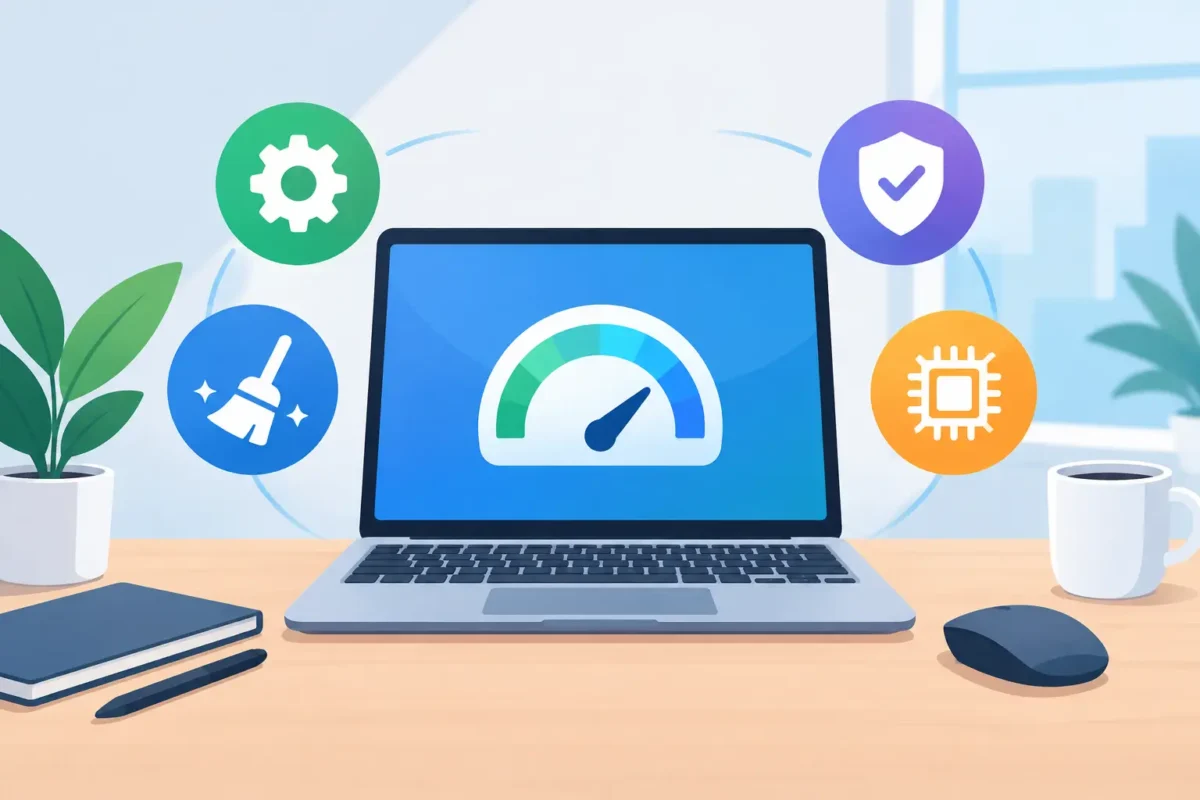
Una computadora que tarda varios minutos en encender, se congela al abrir el correo o muestra anuncios extraños no siempre necesita ser reemplazada. Los programas para optimizar computadora pueden ayudar a recuperar agilidad, pero solo cuando se usan para resolver una causa concreta y no como una solución automática para todo.
Muchos equipos se vuelven lentos por aplicaciones que se abren al iniciar, archivos temporales acumulados, poco espacio disponible o software no deseado. En otros casos, el problema está en un disco duro desgastado, memoria insuficiente, sobrecalentamiento o una infección. La diferencia importa: instalar más programas sobre una computadora con una falla física puede empeorar el rendimiento.
Qué pueden hacer los programas para optimizar computadora
Las herramientas de optimización útiles realizan tareas específicas. Pueden eliminar archivos temporales, detectar programas innecesarios al inicio, desinstalar aplicaciones que ya no se usan y ayudar a identificar qué está consumiendo memoria, procesador o almacenamiento.
En Windows, varias de estas funciones ya vienen incluidas. El Administrador de tareas permite revisar qué aplicaciones consumen más recursos y cuáles se ejecutan al encender el equipo. La herramienta de almacenamiento ayuda a localizar archivos temporales y vaciar elementos que ocupan espacio sin aportar valor. También es posible revisar las aplicaciones instaladas y retirar las que no se necesitan.
Esto no significa que un programa de limpieza sea inútil. Puede ser conveniente para usuarios que desean una interfaz sencilla y un mantenimiento ordenado. Sin embargo, conviene elegir herramientas reconocidas, evitar versiones modificadas y leer con atención cada opción antes de aceptar cambios. Algunos programas prometen acelerar el equipo en un clic, pero instalan publicidad, cambian el navegador o presionan para comprar servicios innecesarios.
Las herramientas que sí conviene revisar
Antes de descargar software adicional, empiece por las funciones disponibles en su propia computadora. Son gratuitas, compatibles con el sistema y suelen ser suficientes para el mantenimiento básico.
Administración de inicio
Cada aplicación configurada para abrirse al encender la computadora aumenta el tiempo de arranque. Servicios de videollamadas, plataformas de música, actualizadores y programas de impresión pueden quedarse activos aunque no los use todos los días.
Desactive del inicio solo las aplicaciones no esenciales. No conviene apagar elementos del sistema, controladores de video, audio, seguridad o componentes que no reconoce. Si tiene dudas, es mejor pedir orientación antes de cambiar una configuración importante.
Limpieza de archivos temporales
Los navegadores, instaladores y actualizaciones crean archivos temporales. Con el tiempo pueden ocupar varios gigabytes, especialmente en equipos con unidades pequeñas. Liberar ese espacio permite que Windows trabaje con mayor comodidad y evita avisos constantes de almacenamiento lleno.
La limpieza debe enfocarse en archivos temporales, caché y papelera de reciclaje. Revise con cuidado las carpetas de descargas y los archivos personales. Un documento importante guardado allí no se recupera automáticamente después de borrarlo.
Revisión de programas instalados
Las barras de herramientas, juegos de prueba, aplicaciones antiguas y utilidades que venían con el equipo pueden consumir recursos sin que el usuario lo note. Desinstalar lo que no usa reduce procesos innecesarios y también puede disminuir riesgos de seguridad.
No elimine programas solo porque tienen nombres técnicos. Algunos son necesarios para que funcionen correctamente el Wi-Fi, la cámara, la impresora o el hardware de la computadora. Cuando un nombre no es claro, una revisión técnica evita errores costosos.
Protección contra virus y software no deseado
Un antivirus actualizado es una parte esencial del rendimiento. El malware puede usar recursos en segundo plano, mostrar ventanas emergentes, redirigir búsquedas, bloquear archivos o robar contraseñas. En estos casos, una limpieza superficial no resuelve el problema.
Mantenga activa una protección confiable y actualice Windows, el navegador y las aplicaciones principales. Tener dos antivirus funcionando al mismo tiempo no ofrece el doble de protección. Con frecuencia provoca conflictos, lentitud y alertas confusas.
Qué programas y prácticas debe evitar
La optimización se vuelve contraproducente cuando se aplican cambios agresivos sin entender su efecto. Los llamados limpiadores de registro, por ejemplo, rara vez producen una mejora visible en equipos modernos y pueden borrar configuraciones necesarias para programas o periféricos.
También desconfíe de las ventanas que anuncian que su computadora tiene cientos de errores críticos después de un escaneo de pocos segundos. Muchas veces son tácticas para vender licencias, suscripciones o soporte remoto. Nunca entregue acceso a su equipo ni datos de tarjeta a una empresa que apareció de forma inesperada en una alerta.
Evite estas cuatro prácticas:
- Instalar varios optimizadores al mismo tiempo.
- Usar activadores, versiones pirateadas o programas descargados de sitios desconocidos.
- Aceptar la eliminación automática de archivos sin revisar qué se borrará.
- Modificar el registro de Windows siguiendo videos o instrucciones genéricas.
Una computadora no mejora por tener más herramientas instaladas. Mejora cuando se detecta el origen de la lentitud y se aplica la corrección adecuada.
Cuando el problema no se arregla con software
Si el equipo sigue lento después de liberar espacio, revisar el inicio y analizarlo contra virus, conviene evaluar el estado del hardware. Un disco duro mecánico antiguo puede convertirse en el principal límite de una computadora, incluso si el procesador todavía es suficiente para tareas de oficina, estudios o navegación.
Cambiar ese disco por una unidad SSD suele reducir de forma notable el tiempo de encendido y la apertura de programas. Ampliar la memoria RAM también puede ayudar cuando la computadora se congela al trabajar con varias pestañas, videollamadas, archivos de Excel o aplicaciones de trabajo.
Hay señales que justifican una revisión profesional: ruidos extraños en el disco, pantallas azules, apagones, calor excesivo, archivos que desaparecen, mensajes de error repetidos o bloqueos frecuentes. Si tiene fotos, documentos de impuestos, archivos de clientes o información de trabajo, la prioridad debe ser respaldar y recuperar datos antes de intentar una limpieza profunda.
Para hogares y pequeños negocios, el diagnóstico correcto evita gastar dinero en programas que no resolverán la falla. TECHFIX puede revisar rendimiento, eliminar virus, recuperar información, instalar componentes y recomendar si conviene reparar o considerar una computadora reacondicionada con garantía.
Una rutina sencilla para mantener el equipo ágil
No necesita optimizar la computadora cada día. Una revisión mensual suele ser suficiente para la mayoría de los usuarios. Verifique el espacio disponible, instale actualizaciones, elimine aplicaciones que ya no utiliza y reinicie el equipo al menos una vez por semana si suele dejarlo encendido durante largos periodos.
También mantenga sus documentos organizados y respaldados. Guardar todo en el escritorio puede hacer más difícil encontrar archivos y afecta la experiencia de uso, especialmente cuando hay miles de elementos. Un disco externo o un servicio de respaldo adecuado protege información valiosa ante una falla inesperada.
Si usa la computadora para facturas, ventas, escuela o trabajo remoto, no espere a que deje de encender para pedir ayuda. El mantenimiento preventivo cuesta menos que una recuperación de emergencia y reduce interrupciones cuando más necesita su equipo.
Preguntas frecuentes
¿Un programa optimizador puede hacer más rápida una computadora vieja?
Puede mejorar ciertos aspectos, como el espacio disponible y los programas que se inician automáticamente. Pero no puede reparar un disco dañado ni reemplazar la falta de memoria RAM. En equipos antiguos, una actualización de SSD o memoria puede ofrecer un resultado mucho mayor.
¿Es seguro borrar archivos temporales?
Sí, cuando se usan las herramientas del sistema o programas confiables y se revisan las opciones seleccionadas. Tenga precaución con descargas, documentos y carpetas personales, ya que pueden contener archivos que todavía necesita.
¿Cada cuánto debo analizar la computadora contra virus?
La protección debe mantenerse activa todo el tiempo. Además, conviene realizar un análisis completo si nota anuncios inusuales, lentitud repentina, extensiones desconocidas en el navegador o actividad que no reconoce.
¿Conviene reparar o comprar otra computadora?
Depende de la antigüedad, el uso y el costo de la reparación. Si el equipo puede mejorar con una limpieza, SSD o memoria, repararlo suele ser una alternativa conveniente. Si requiere varias piezas costosas, una computadora reacondicionada de marca reconocida puede ser una opción más práctica y económica.
La mejor optimización no es la que promete resultados instantáneos, sino la que devuelve a su computadora un funcionamiento estable, seguro y adecuado para lo que usted necesita hacer cada día.






