

Programas para optimizar computadora: cuáles usar
octubre 16, 2026
Servicios de venta y reparación de computadoras
octubre 20, 2026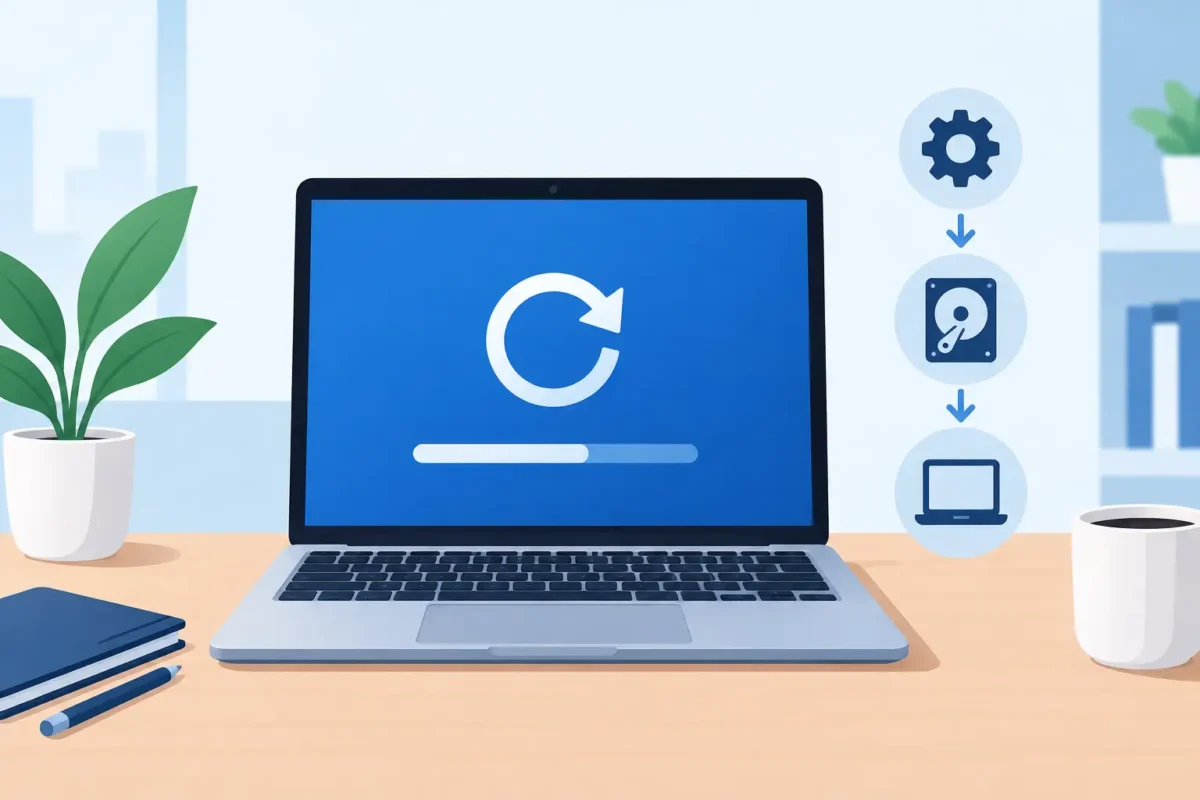
Una laptop lenta, llena de alertas extrañas o con fallos repetidos puede hacer que formatearla parezca la única salida. Pero aprender cómo formatear laptop sin errores no consiste solo en presionar “Restablecer”. La diferencia entre recuperar un equipo funcional y perder archivos, programas o acceso a cuentas está en la preparación.
Para una familia, un estudiante o un pequeño negocio, el formateo debe resolver el problema sin crear otros. Antes de borrar nada, confirme que la laptop no tenga información pendiente de respaldar y que el fallo sea de software, no de un disco duro que está fallando.
Antes de formatear: determine si realmente lo necesita
Formatear reinstala el sistema operativo y elimina los archivos, aplicaciones y configuraciones del equipo, según el método elegido. Es una buena solución cuando Windows presenta errores constantes, hay virus difíciles de remover, el rendimiento sigue siendo malo después de una limpieza básica o se va a entregar la computadora a otra persona.
No siempre es la respuesta correcta. Si la laptop hace ruidos inusuales, se apaga sin aviso, muestra pantalla azul con frecuencia o no reconoce el disco de almacenamiento, podría existir una falla de hardware. Formatear en ese escenario puede no solucionar nada y, si el disco está deteriorado, puede complicar la recuperación de documentos importantes.
También vale la pena probar primero una actualización de Windows, liberar espacio, desinstalar programas innecesarios y pasar un análisis antivirus confiable. Si el problema persiste, entonces el formateo es una alternativa razonable.
Cómo formatear una laptop sin errores: preparación esencial
La preparación toma menos tiempo que reconstruir meses de trabajo perdido. Haga este proceso con la laptop conectada a la corriente y con una conexión a internet estable si utilizará la descarga desde la nube.
Antes de comenzar, revise estos cuatro puntos:
- Respalde documentos, fotos, videos, archivos de trabajo y carpetas del escritorio en un disco externo o servicio de almacenamiento en la nube.
- Anote las aplicaciones que necesita reinstalar, como Microsoft Office, programas de contabilidad, navegadores, impresoras o herramientas de trabajo.
- Verifique que conoce las contraseñas de su cuenta Microsoft, correo electrónico, Wi-Fi y programas con licencia.
- Guarde las claves de recuperación de BitLocker si el disco está cifrado. Sin esa clave, acceder a ciertos datos puede ser imposible.
No copie únicamente la carpeta “Documentos”. Revise Descargas, Escritorio, Imágenes, Videos y cualquier carpeta creada para clientes, estudios o impuestos. Si usa Outlook instalado en la computadora, confirme que sus correos estén sincronizados con el servidor o respalde los archivos locales antes de borrar el equipo.
Compruebe la licencia de Windows
En la mayoría de las laptops modernas, la licencia de Windows está vinculada al hardware o a su cuenta Microsoft. Al reinstalar la misma edición, Windows suele activarse automáticamente cuando se conecte a internet.
Aun así, confirme si su equipo tiene Windows Home o Windows Pro. Instalar una edición distinta puede causar problemas de activación. Si la laptop fue comprada usada o reacondicionada, esta revisión es especialmente útil.
Método recomendado: restablecer Windows desde la configuración
Para equipos con Windows 10 u 11 que todavía inician normalmente, el método más sencillo es usar la función de restablecimiento integrada. En Windows 11, abra Configuración, entre a “Sistema”, seleccione “Recuperación” y pulse “Restablecer este equipo”. En Windows 10, encontrará una opción similar en “Actualización y seguridad” y luego “Recuperación”.
Windows ofrecerá dos alternativas. “Conservar mis archivos” elimina aplicaciones y configuraciones, pero conserva archivos personales. Puede servir si el equipo está lento y usted ya cuenta con un respaldo. “Quitar todo” borra archivos, aplicaciones y configuraciones. Es la opción más adecuada para eliminar una infección persistente o preparar la laptop para otra persona.
Después podrá elegir entre “Descarga en la nube” o reinstalación local. La descarga en la nube obtiene una copia nueva de Windows y suele ser preferible cuando sospecha que los archivos del sistema están dañados. Requiere varios gigabytes de datos y una conexión confiable. La reinstalación local es más rápida si el equipo tiene los archivos de recuperación en buen estado, pero puede fallar si esos archivos están corruptos.
Si va a vender, regalar o devolver la laptop, seleccione quitar todo y active la limpieza de datos si Windows ofrece esa opción. Tardará más, pero reduce la posibilidad de que otra persona recupere información borrada de forma simple.
No interrumpa el proceso
Una vez iniciado el restablecimiento, la laptop puede reiniciarse varias veces y permanecer en una pantalla con porcentaje de avance. No la apague, no cierre la tapa y no retire el cargador. Interrumpir una reinstalación puede dejar Windows incompleto y obligarlo a utilizar una memoria USB de recuperación.
El tiempo varía según el modelo, la velocidad del disco y el método elegido. Puede tomar desde menos de una hora hasta varias horas. Planifique hacerlo cuando no necesite el equipo para una reunión, clase o tarea urgente.
Cuándo usar una memoria USB de instalación
La reinstalación con USB es útil cuando Windows no inicia, el restablecimiento falla repetidamente o se reemplazó el disco duro por un SSD nuevo. Necesitará otra computadora funcional, una memoria USB vacía de al menos 8 GB y la herramienta oficial de instalación de Windows.
El punto delicado es la selección de particiones durante la instalación. Borrar la partición equivocada puede eliminar datos de una unidad secundaria o una partición de recuperación que quería conservar. Si ve varias unidades y no sabe cuál corresponde al disco interno principal, deténgase antes de continuar. No adivine por el nombre ni borre unidades externas conectadas.
En una instalación limpia, desconecte discos externos, impresoras y accesorios que no sean necesarios. Deje conectados solo el cargador, el USB de instalación y, si hace falta, un mouse. Esto reduce errores de detección y evita instalar Windows en el dispositivo incorrecto.
Después del formateo: deje la laptop lista para trabajar
El formateo termina cuando Windows inicia, pero la puesta a punto apenas comienza. Complete las actualizaciones del sistema antes de instalar muchos programas. Windows Update suele detectar controladores básicos para Wi-Fi, audio, video y otros componentes.
Después instale solo aplicaciones necesarias y descárguelas desde fuentes oficiales. Evite paquetes de programas gratuitos, activadores, antivirus desconocidos y supuestos optimizadores que prometen acelerar la laptop con un clic. Son una causa común de publicidad invasiva, lentitud y nuevas infecciones.
Conecte la impresora, pruebe la cámara, el micrófono y la red Wi-Fi. Si alguno no funciona, revise el Administrador de dispositivos para identificar controladores faltantes. En laptops de marcas como Dell, HP o Lenovo, puede ser necesario instalar el controlador específico del fabricante, especialmente para video, Wi-Fi o teclas especiales.
Por último, restaure sus archivos de forma ordenada. No devuelva al equipo carpetas con instaladores dudosos, archivos ejecutables antiguos o copias completas de programas. Recupere documentos y fotos primero, y reinstale las aplicaciones desde cero.
Casos en los que conviene pedir ayuda técnica
Solicite soporte antes de formatear si necesita recuperar archivos que no tienen respaldo, si aparece una clave BitLocker que no reconoce, si la laptop no detecta el disco, si hay errores durante la instalación o si se trata de una computadora usada para facturación, clientes o información confidencial.
También es recomendable recibir ayuda si el equipo tiene varios perfiles de usuario, programas de negocio o una red de oficina configurada. Una instalación mal planificada puede dejar sin acceso a una impresora compartida, correo corporativo o archivos de trabajo. TECHFIX puede revisar el estado del equipo, respaldar la información disponible, reinstalar el sistema y dejar la laptop configurada para volver a trabajar con seguridad.
Preguntas frecuentes sobre formatear una laptop
¿Formatear elimina los virus?
Una reinstalación limpia con la opción de quitar todo elimina la mayoría de las infecciones de software. Sin embargo, si restaura archivos infectados, instala programas no confiables o utiliza una memoria USB contaminada, el problema puede volver. Actualice Windows y mantenga protección activa desde el primer inicio.
¿Se pierden los archivos al formatear?
Sí, cuando elige “Quitar todo” o realiza una instalación limpia. La opción “Conservar mis archivos” puede mantener documentos personales, pero no sustituye un respaldo. Los errores, daños en el disco o decisiones incorrectas durante el proceso pueden causar pérdidas.
¿Debo formatear si mi laptop está lenta?
Depende de la causa. Si el disco está casi lleno, hay demasiados programas al inicio o la memoria RAM es limitada, formatear puede ayudar solo de forma temporal. En laptops antiguas, instalar un SSD o ampliar la memoria puede generar una mejora mucho mayor que reinstalar Windows.
¿Puedo formatear una Mac o Chromebook igual que una laptop Windows?
No. Las Mac usan las herramientas de recuperación de macOS y los Chromebook tienen un proceso llamado Powerwash. Antes de borrar cualquier equipo, confirme el sistema operativo y siga el método correspondiente.
Su información vale más que el tiempo que toma una instalación. Respalde primero, revise el estado del disco y avance solo cuando tenga claro qué opción de recuperación necesita. Así, su laptop podrá volver a ser una herramienta de trabajo confiable, no una nueva fuente de problemas.






